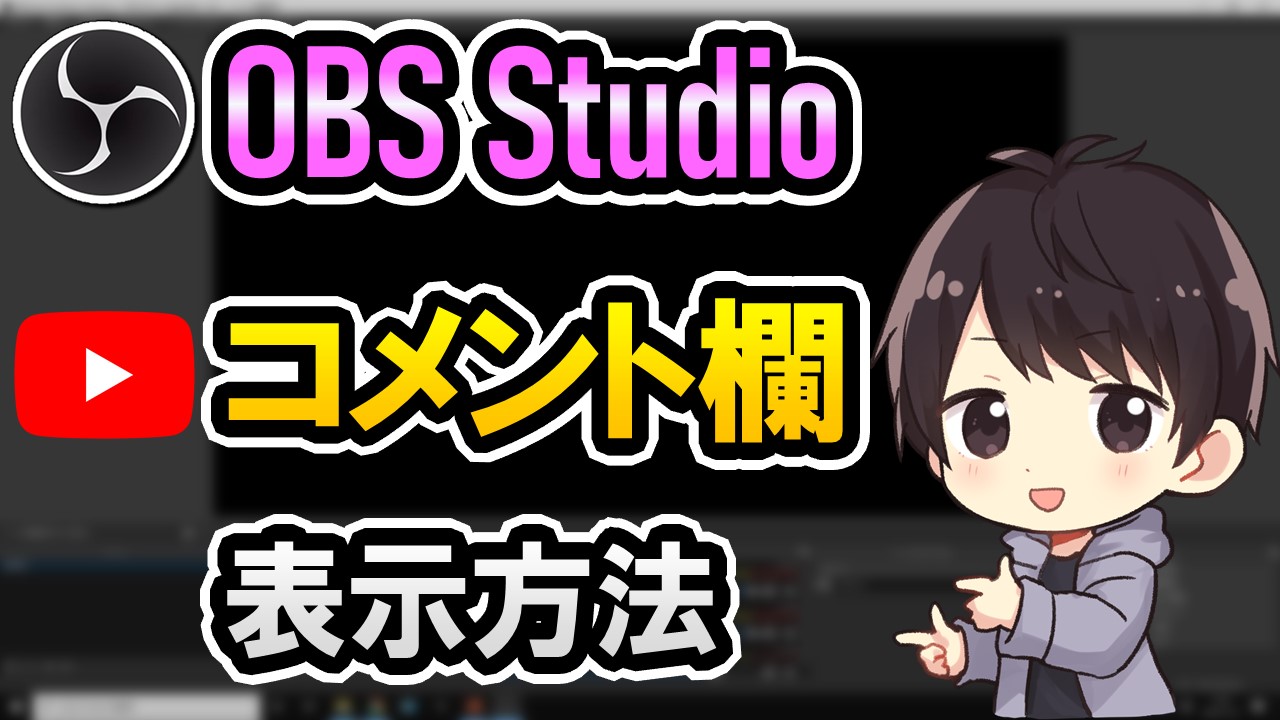
Obsにyoutubeコメントを表示させる方法 背景透過する方法も解説 しふぁチャンネルのゲーム実況ブログ
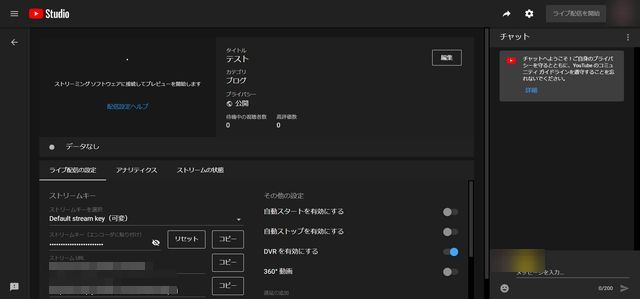
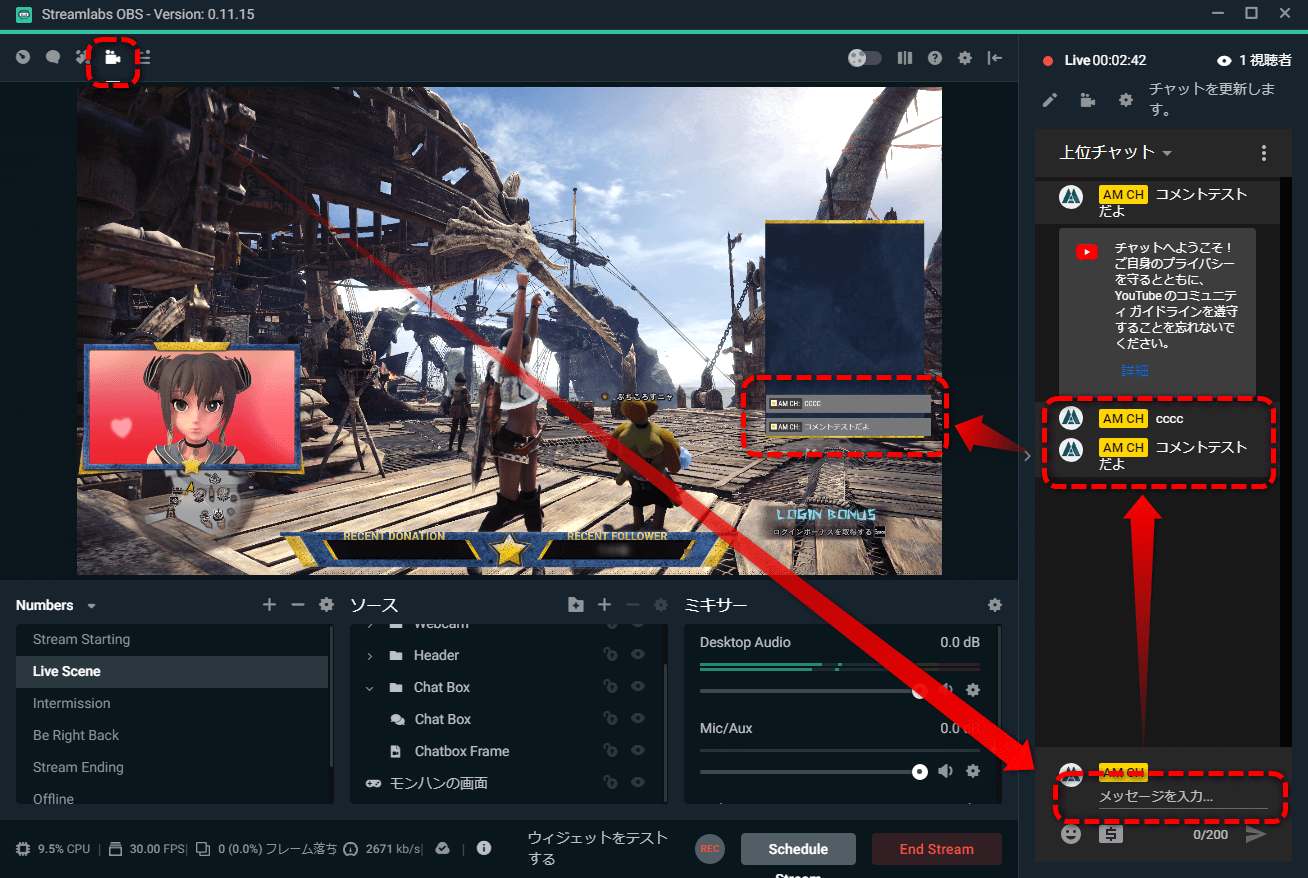
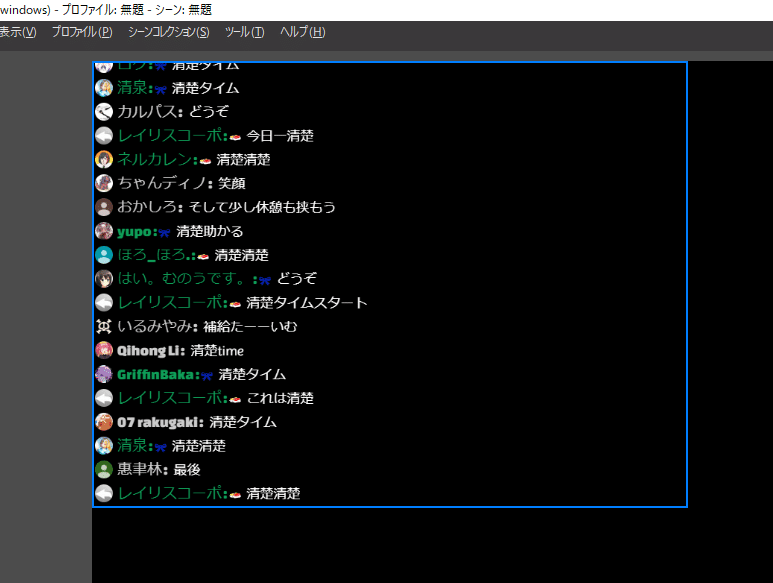
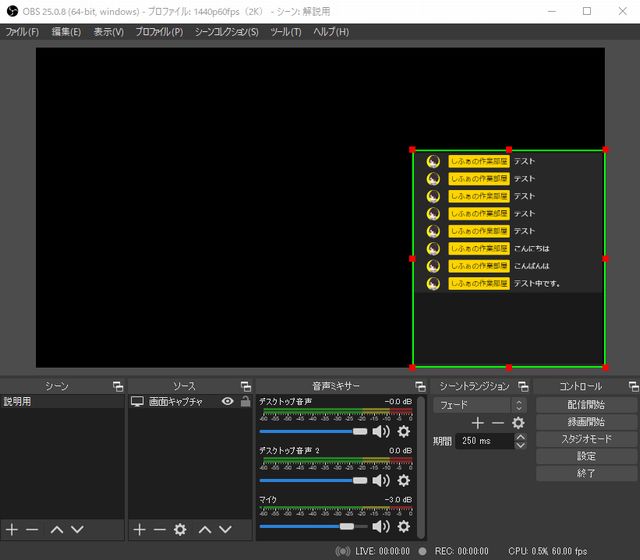
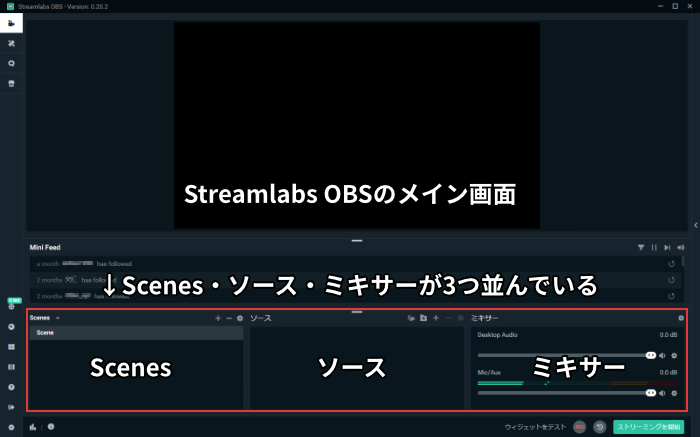
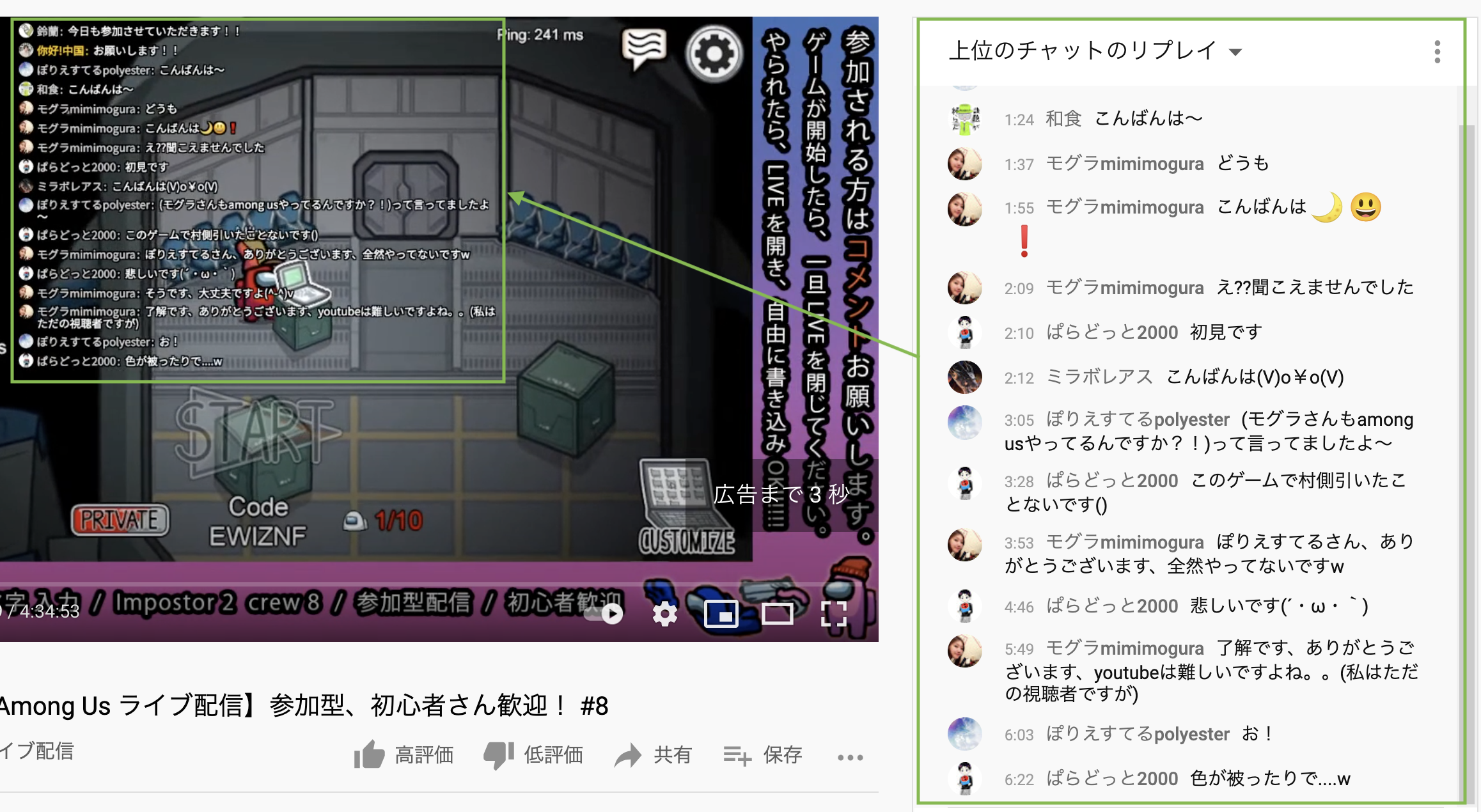
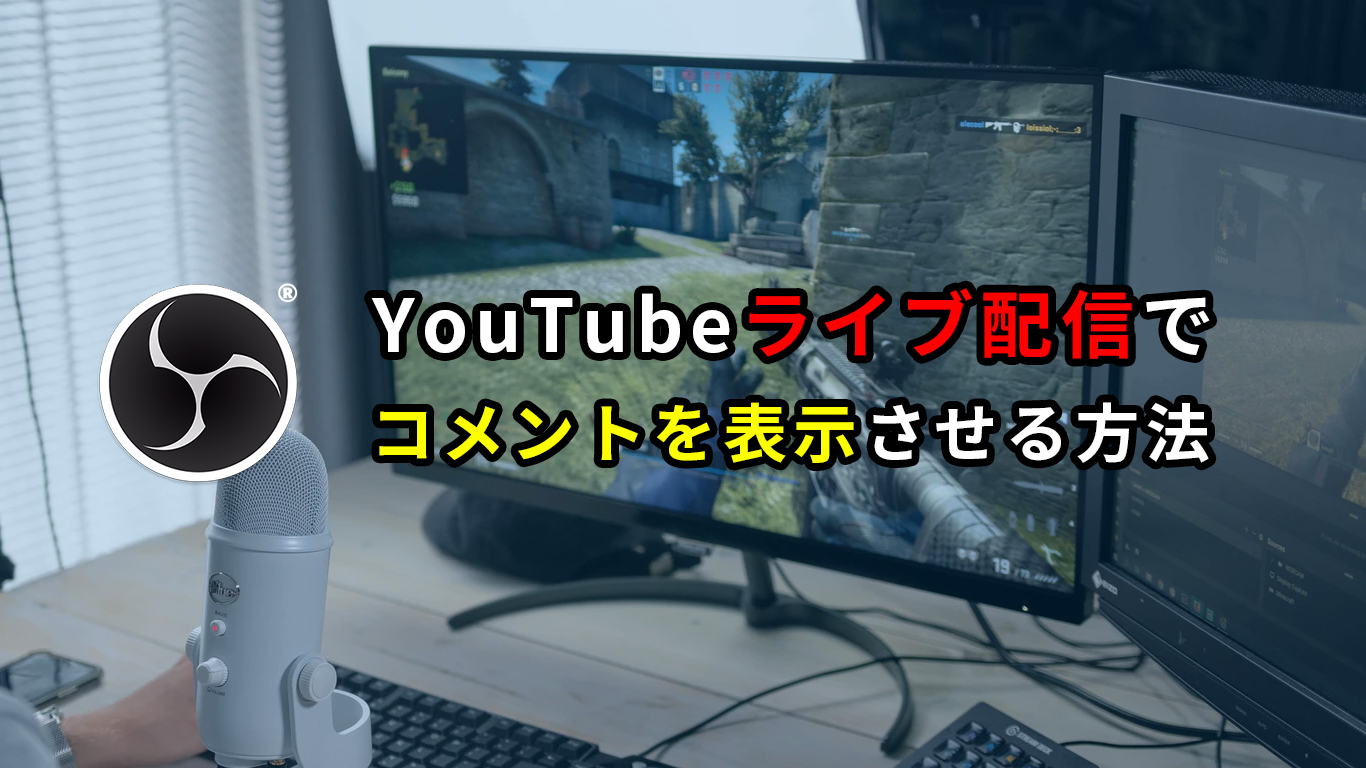
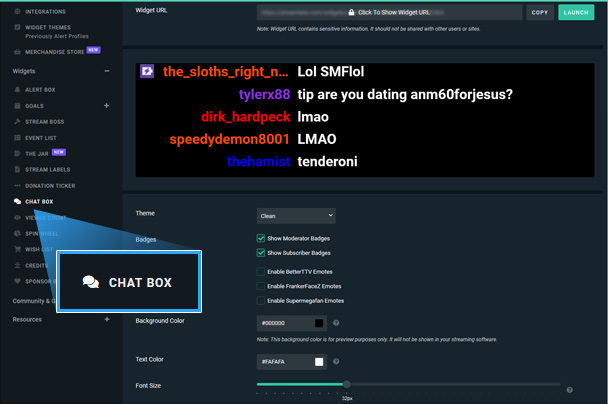
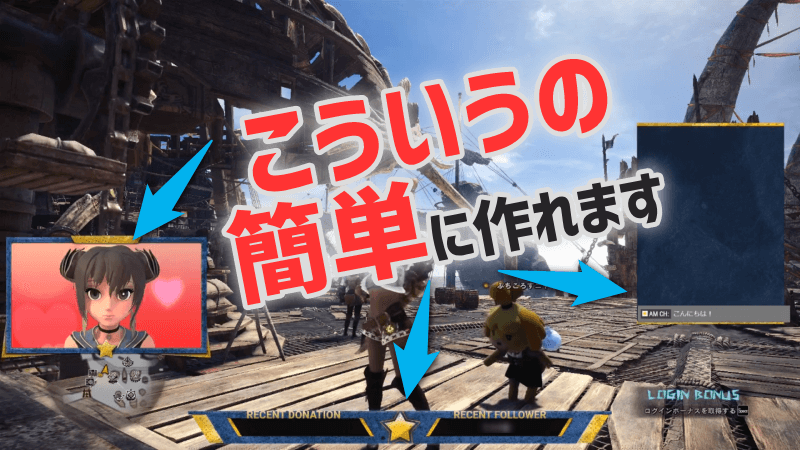
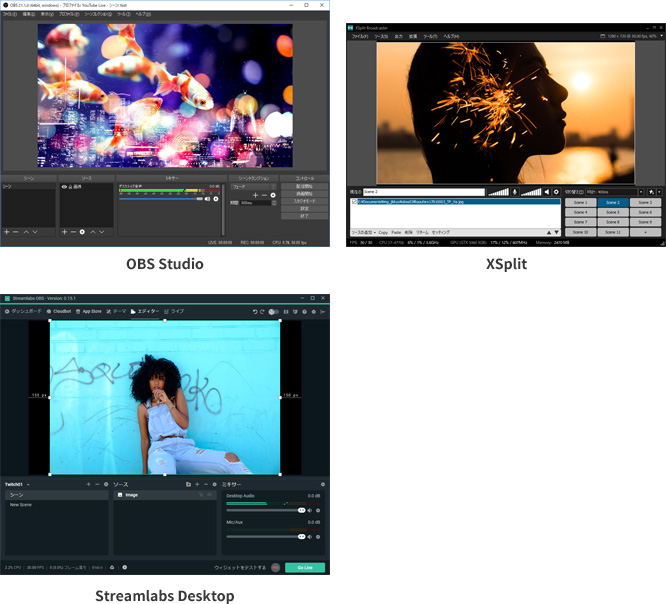
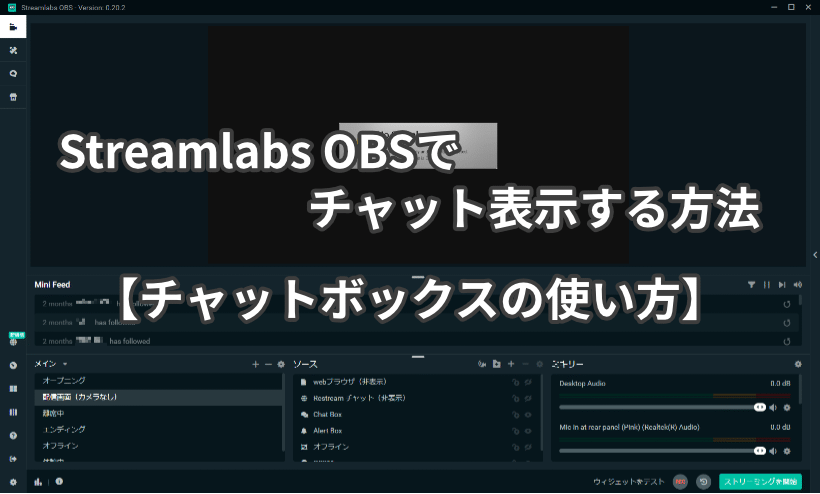
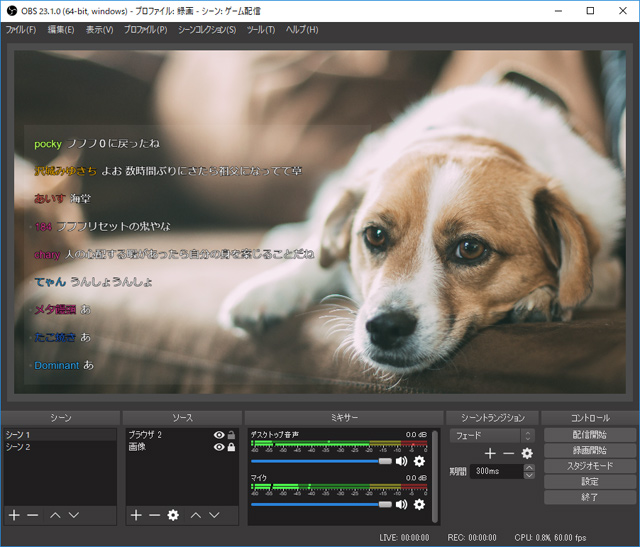
OBSの場合 ※サイズを1280と7にすること推奨 XSplit 補足 実用性度外視 で ニコニコ にできるだけ寄せています。 「もう少し文字が小さい方が!」 「コメントを少し透明にしたほうが良い」 などあると思いますが、 まぁ 設定 でいじれるので良いかなと思い OBSでは多くの機能が利用できる OBSとStreamlabs(ストリームラボ)を連携することでアラート機能だけではなく、その他にも多くの機能が利用できるようになります。 例えば 画面上にYoutubeのコメントを表示
Obs コメント おしゃれ
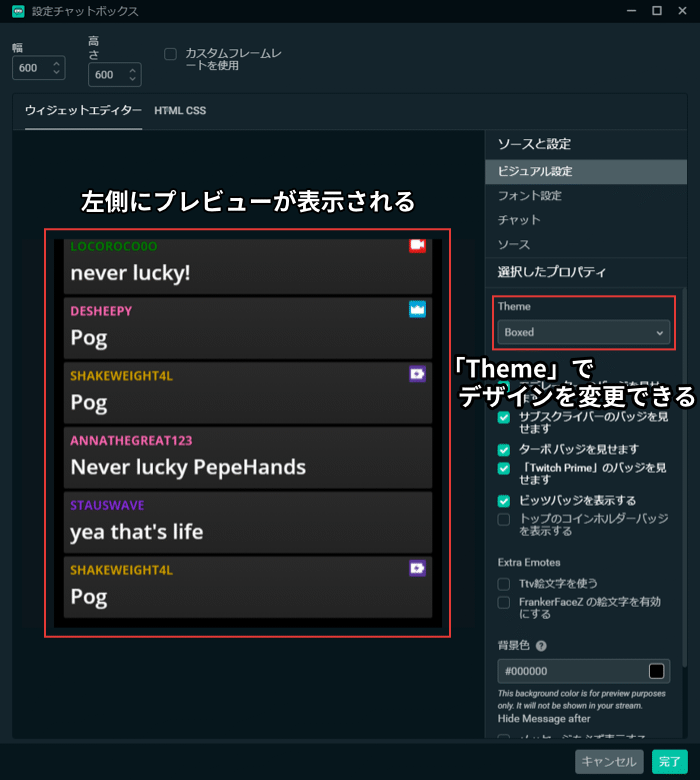
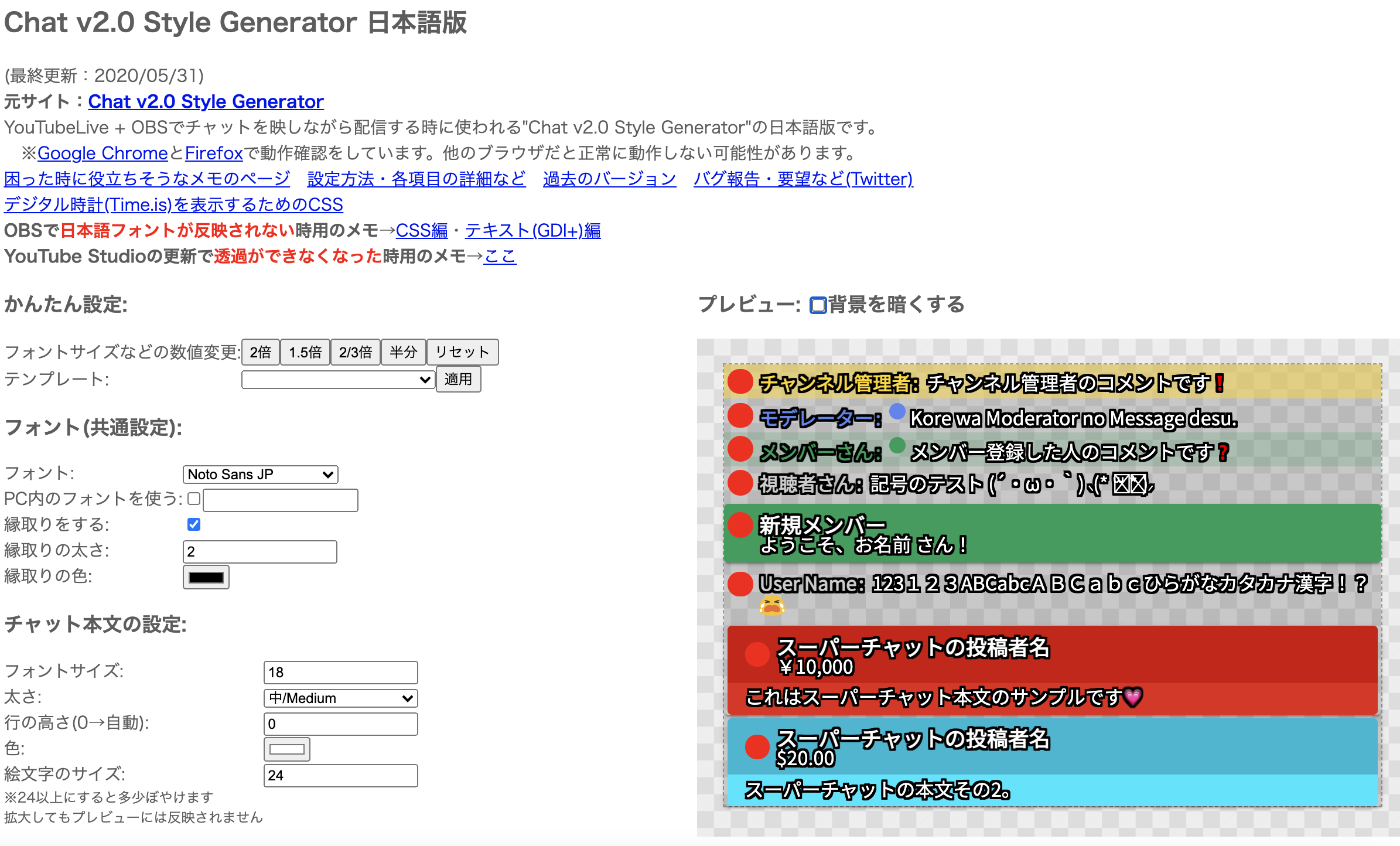
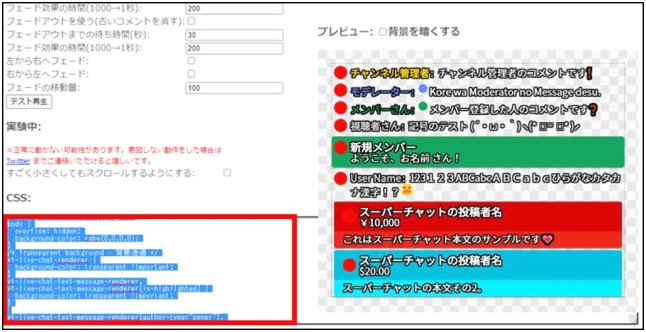
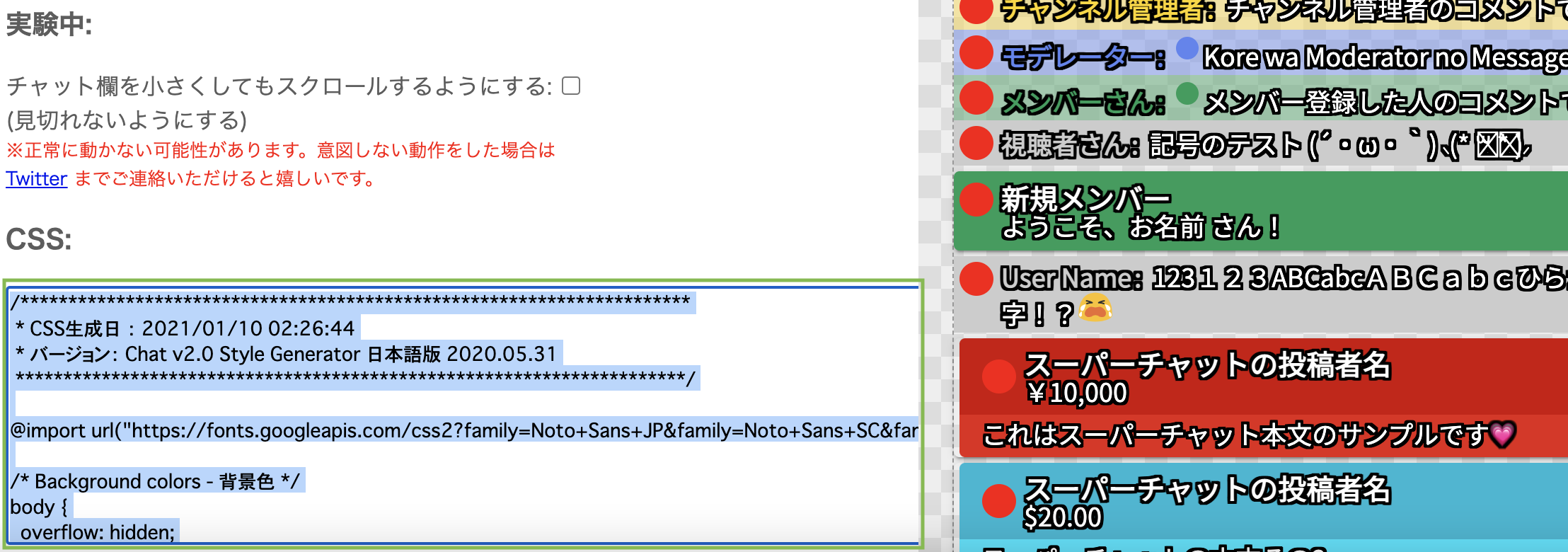
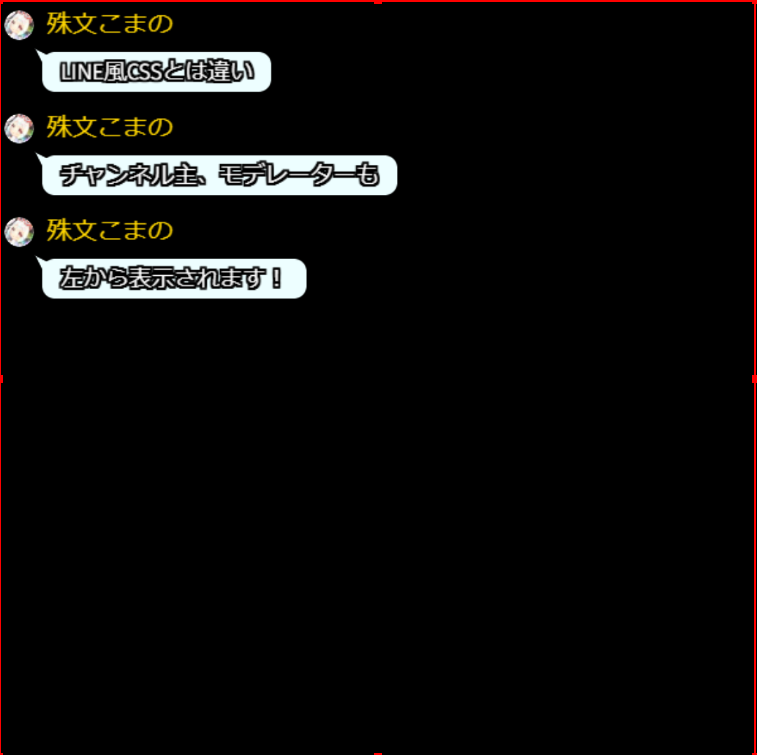
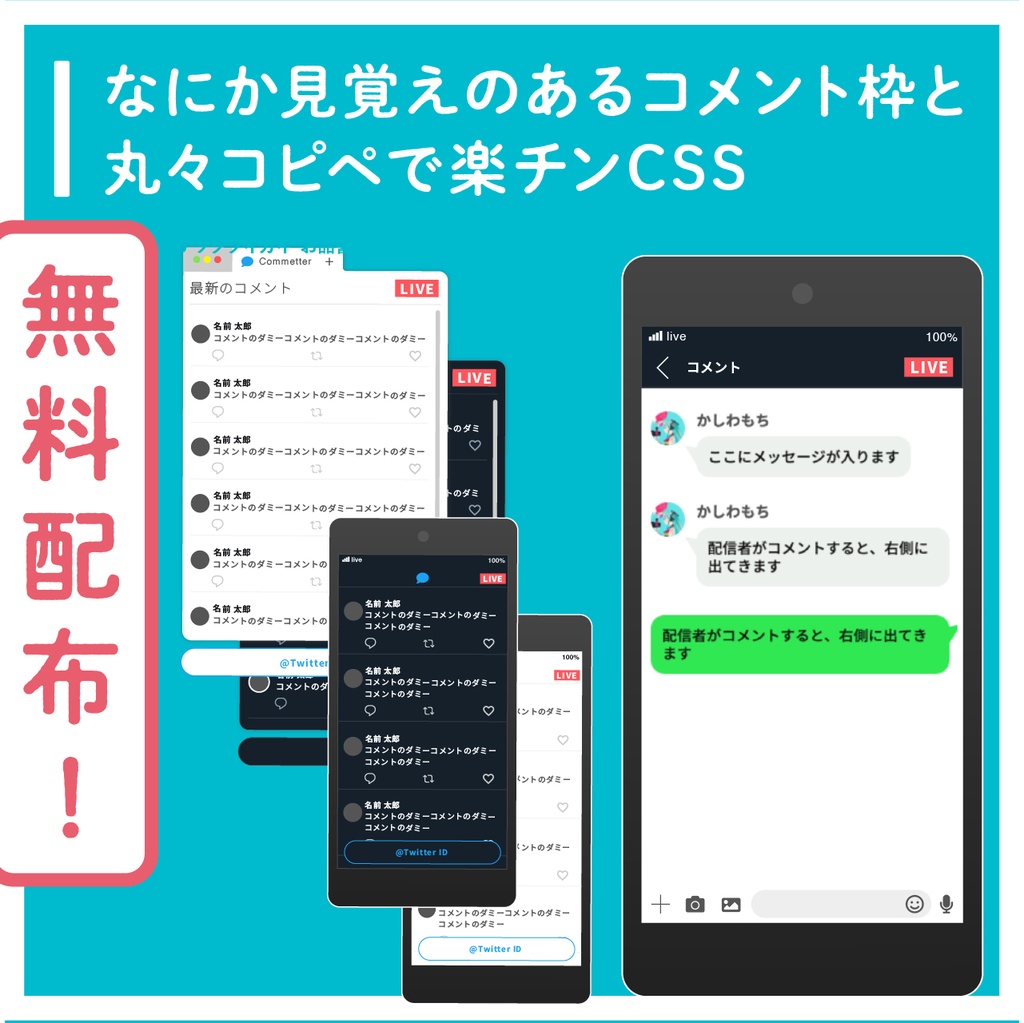
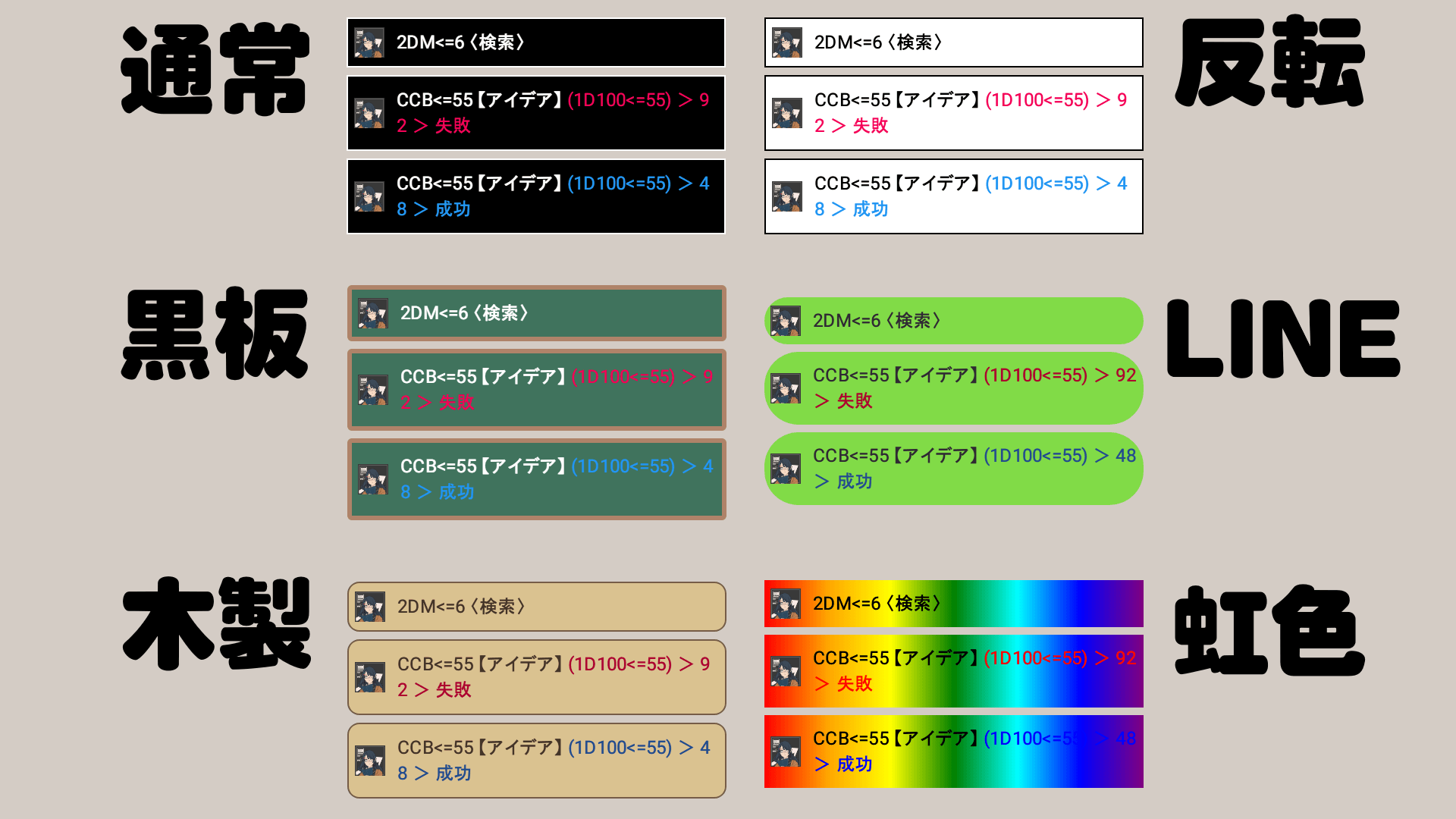
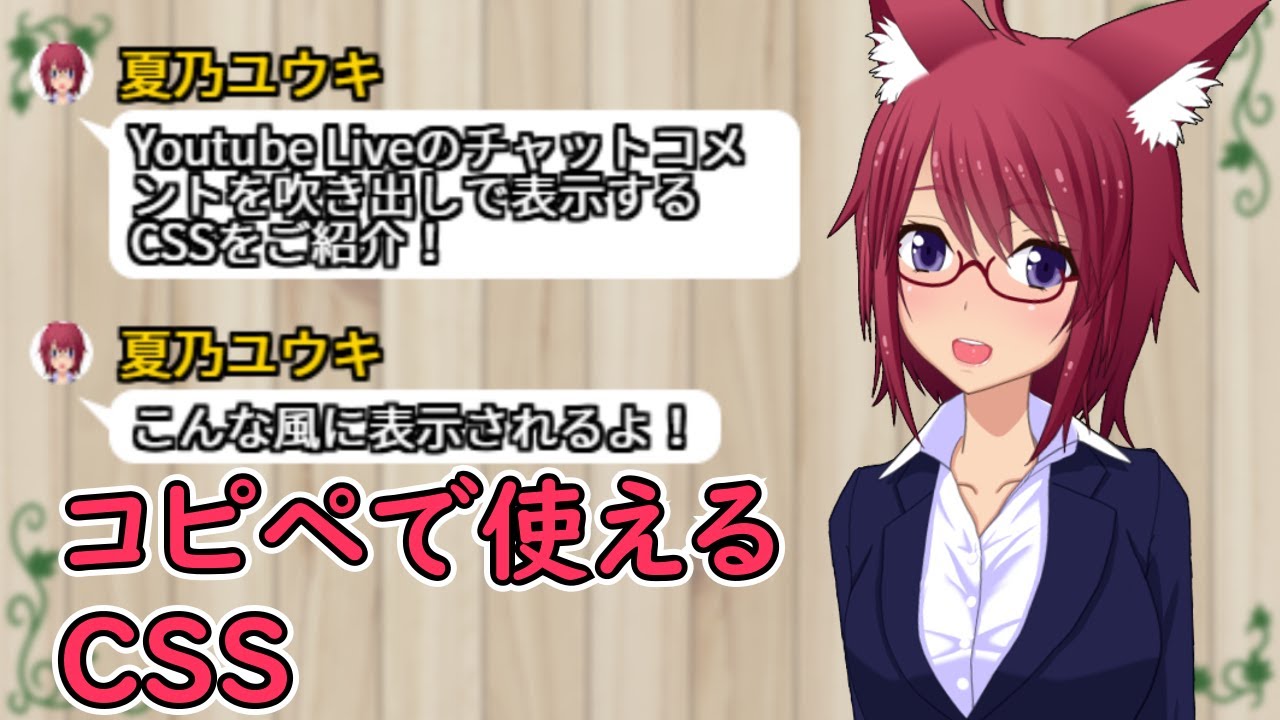
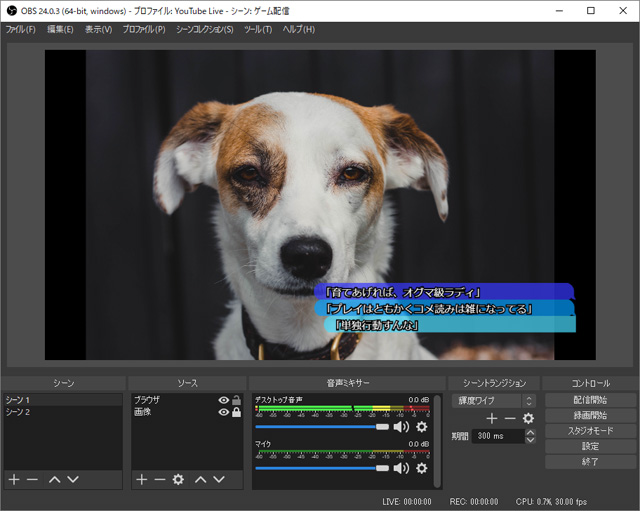
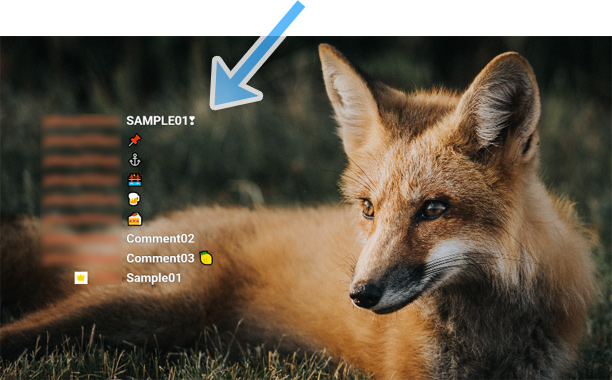
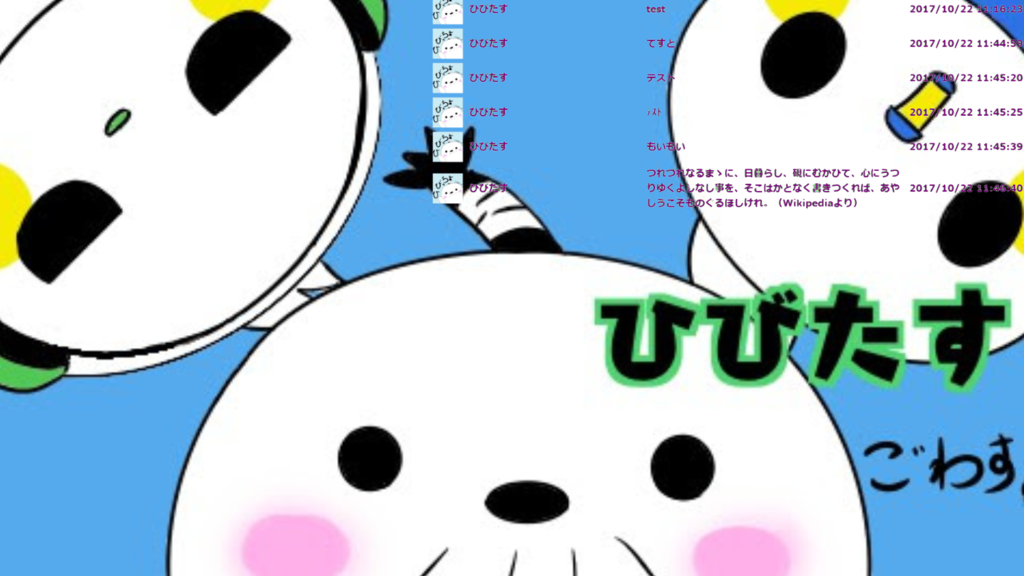
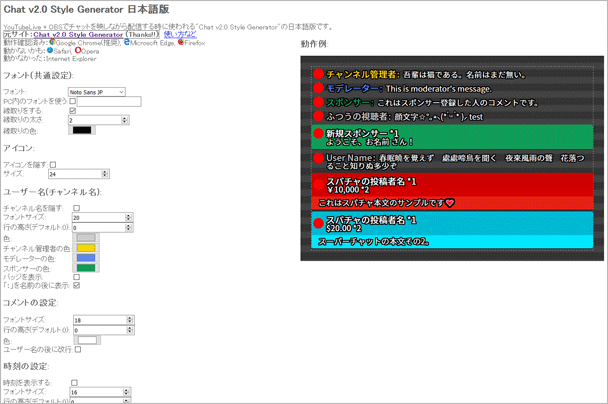
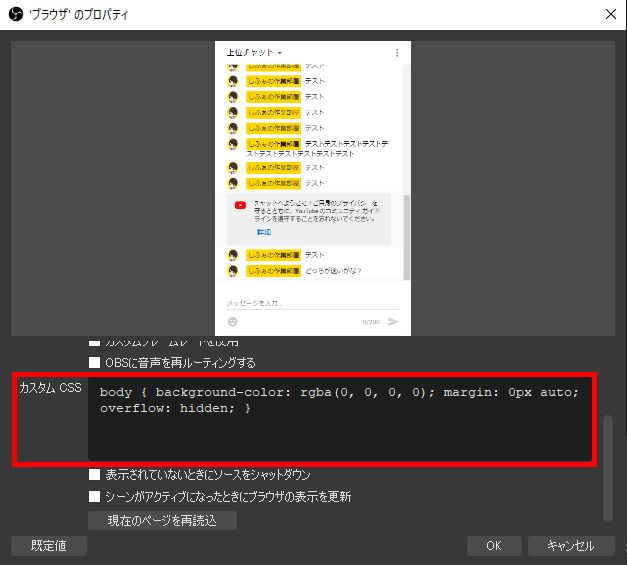
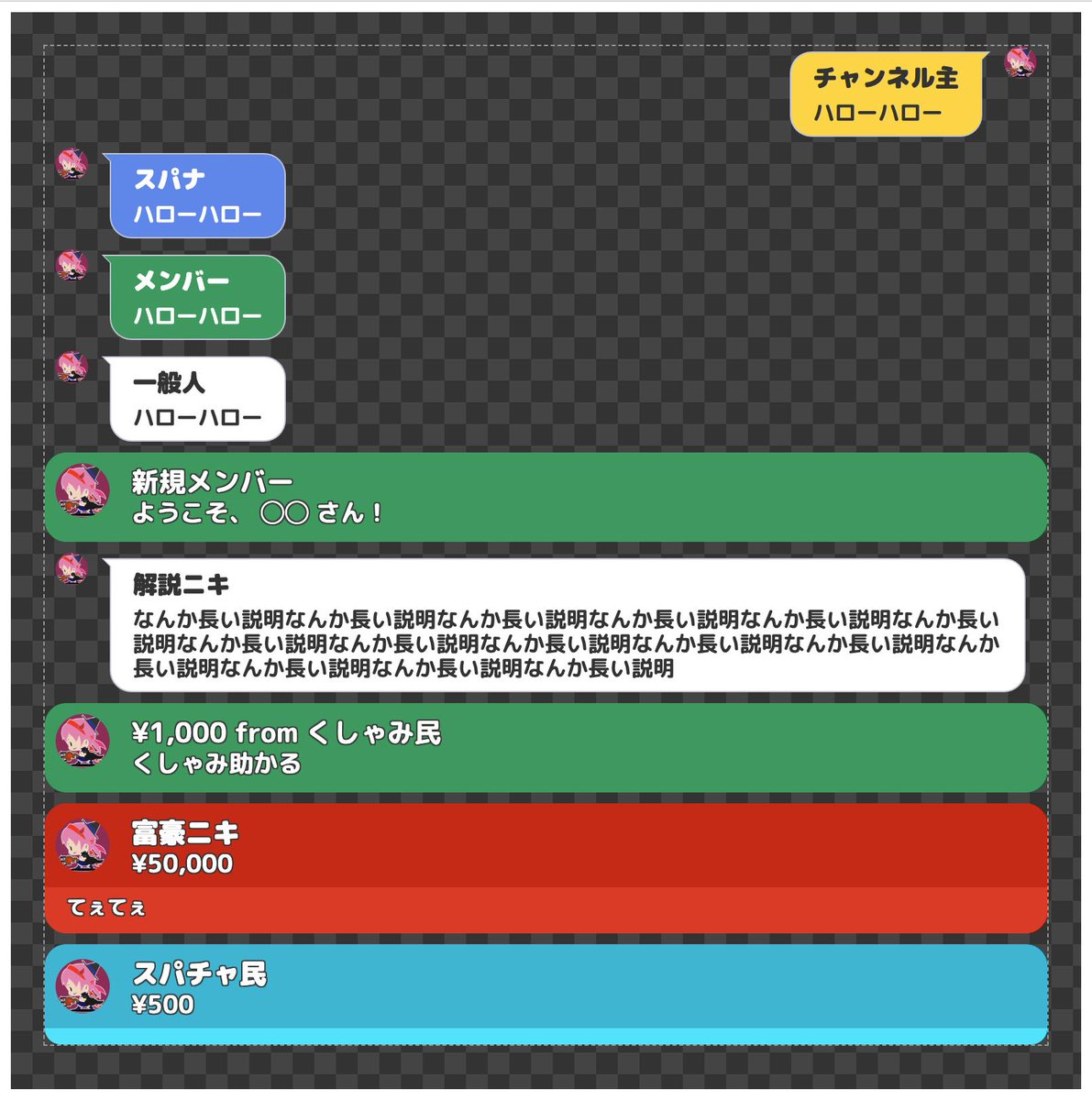
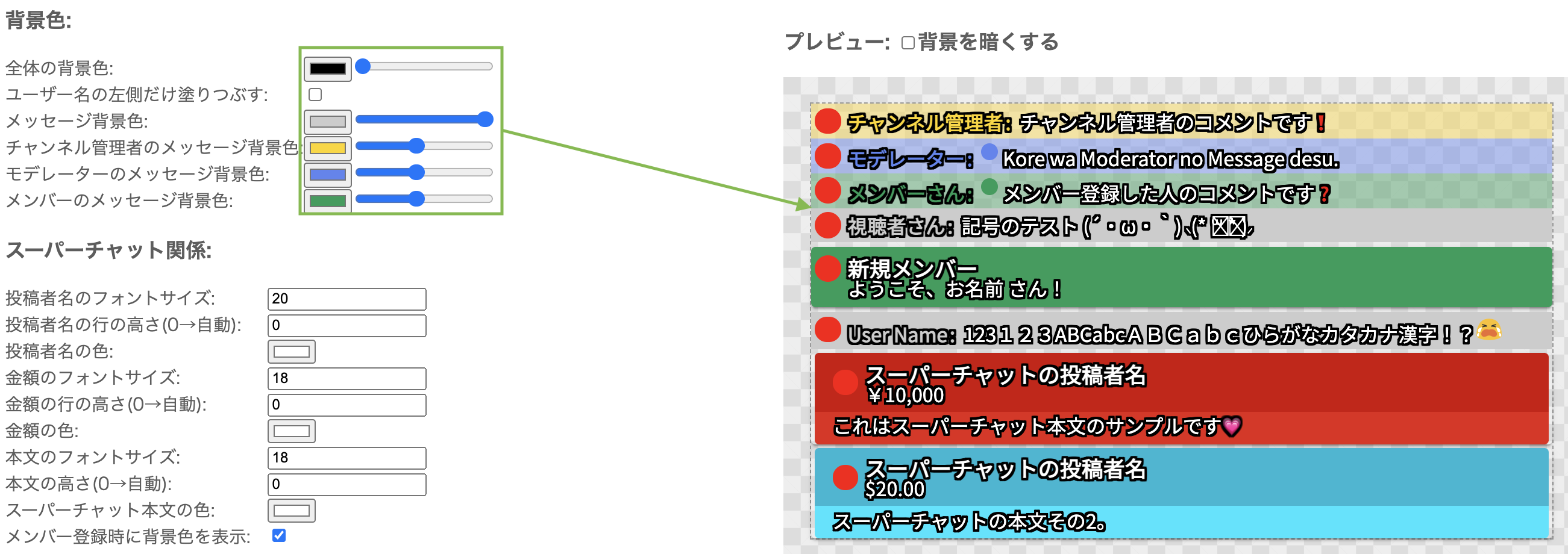
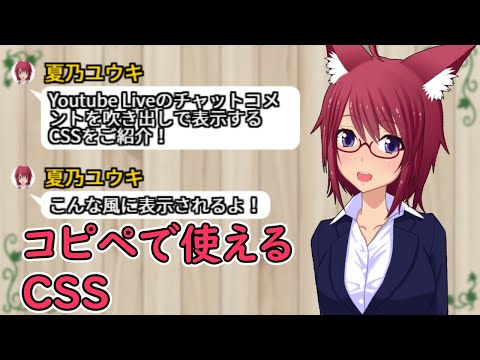
Obs コメント おしゃれ-OBSで配信する際にチャット欄の背景を透過するには Chat v Style Generator を使ってCSS ユーザー名(チャンネル名)とコメント本文の間に改行を追加します。 チャット欄が縦に長くなる、文頭が統一されて読みやすくなるという特徴があるため、流速がゆるやかなチャット欄では見やすく 吹き出しデザインのサンプル19選 今回は、 画像を使わずにHTMLとCSSだけで作る で吹き出しのデザインサンプルを紹介します。 シンプルなものから、円形、会話形式、LINE風のものまで一挙にまとめました。 HTMLとCSSはコピペして使うことができます。
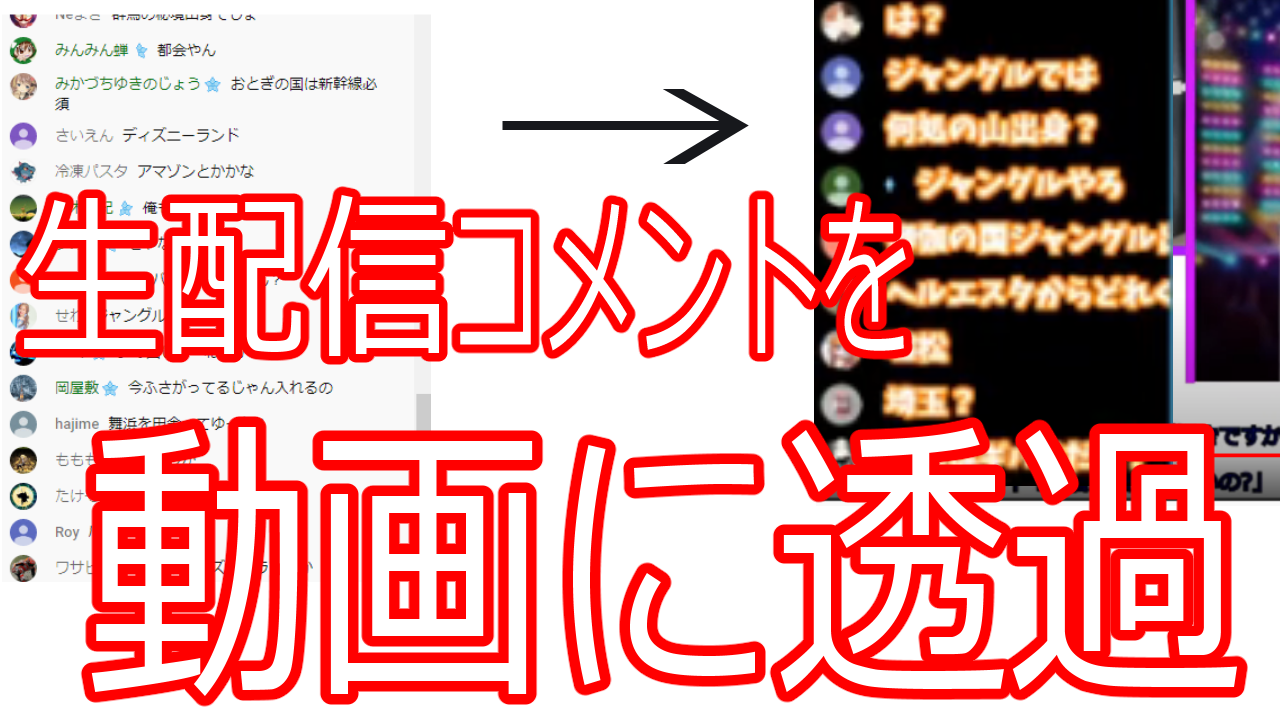
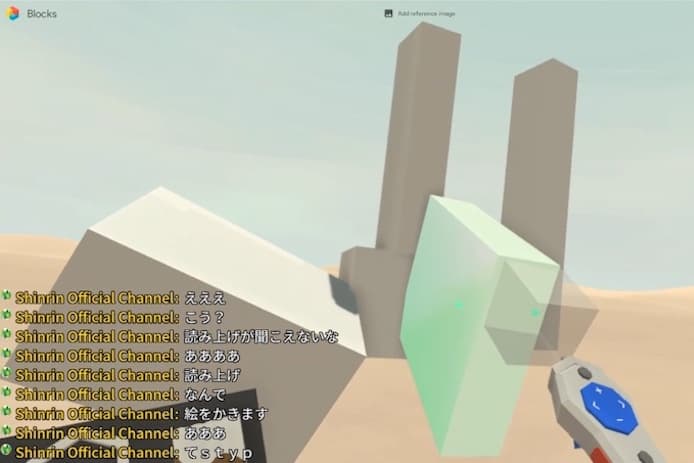
新しいコレクション Obs Twitch コメント Obs Twitch コメント 読み上げ Jpblopixtdnfg
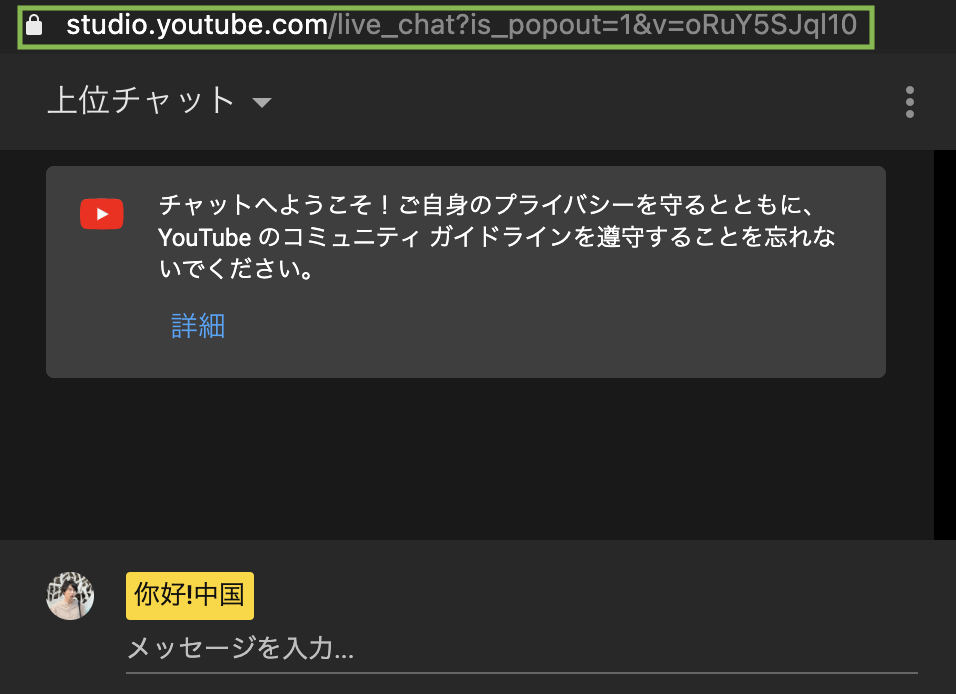
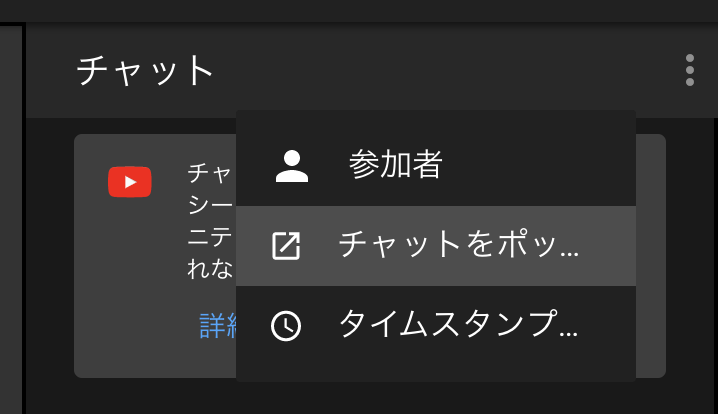
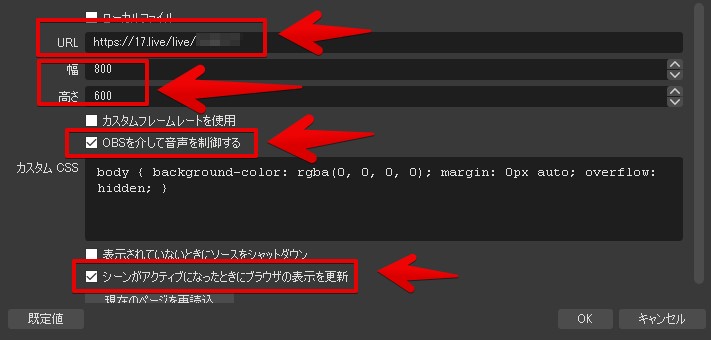
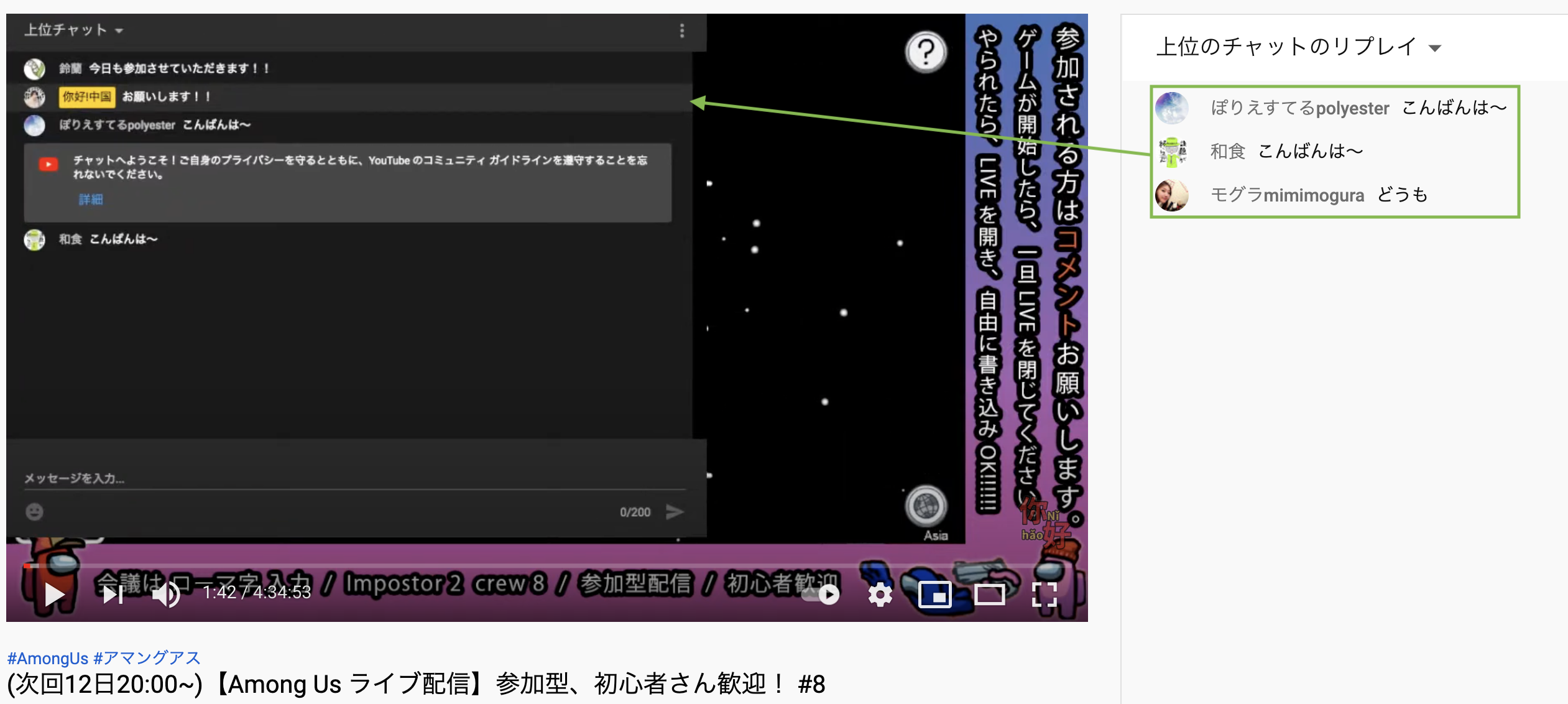
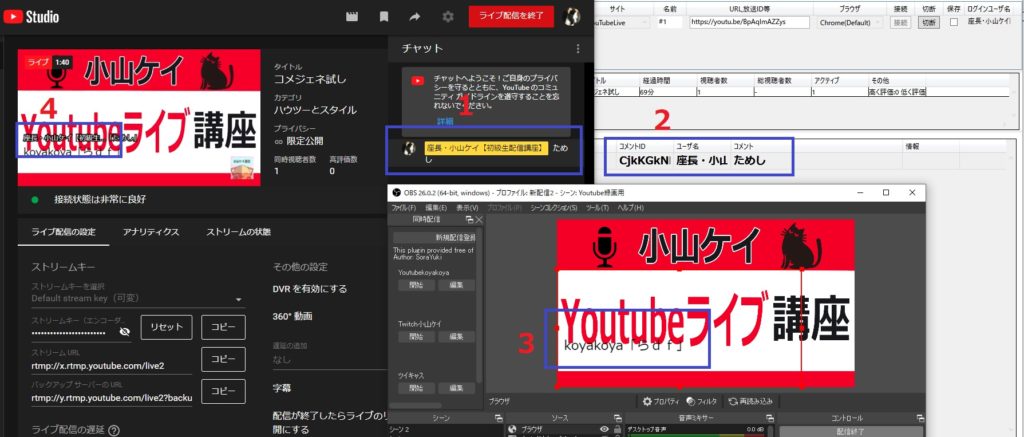
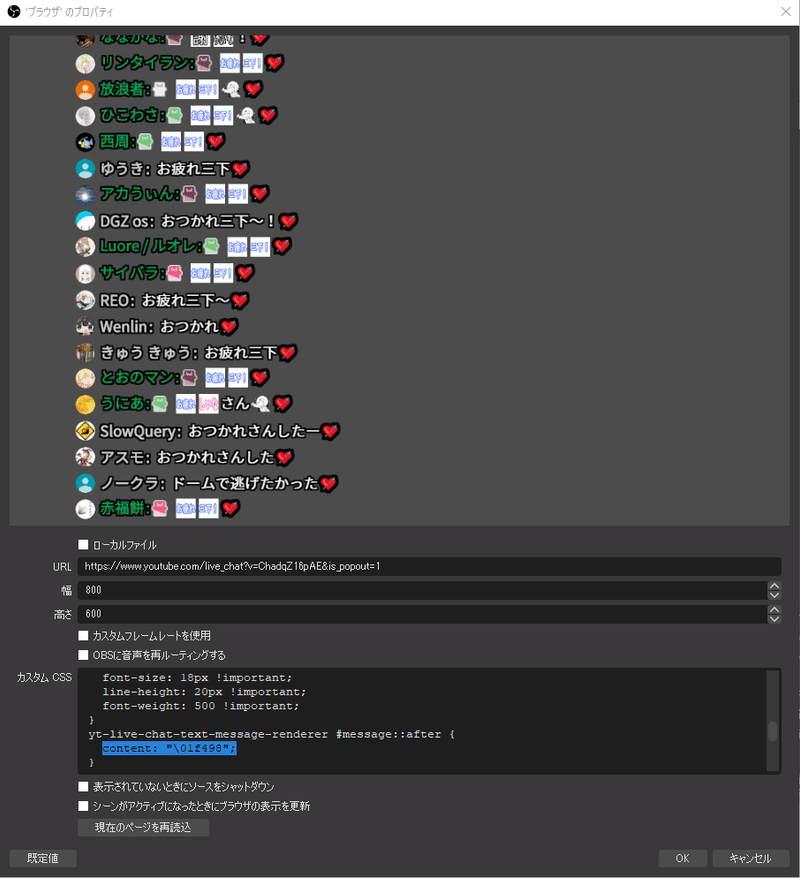
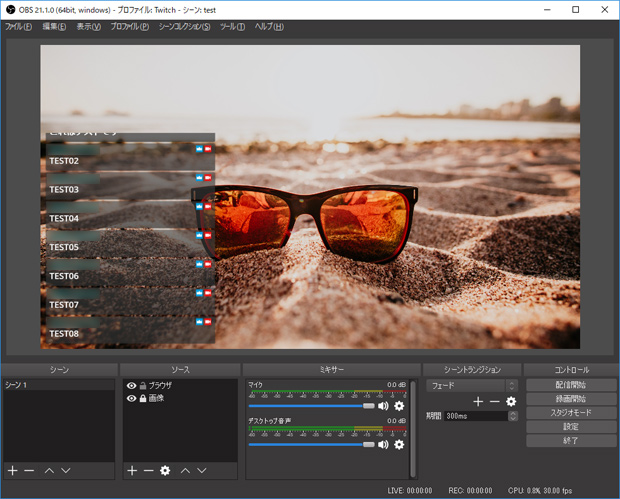
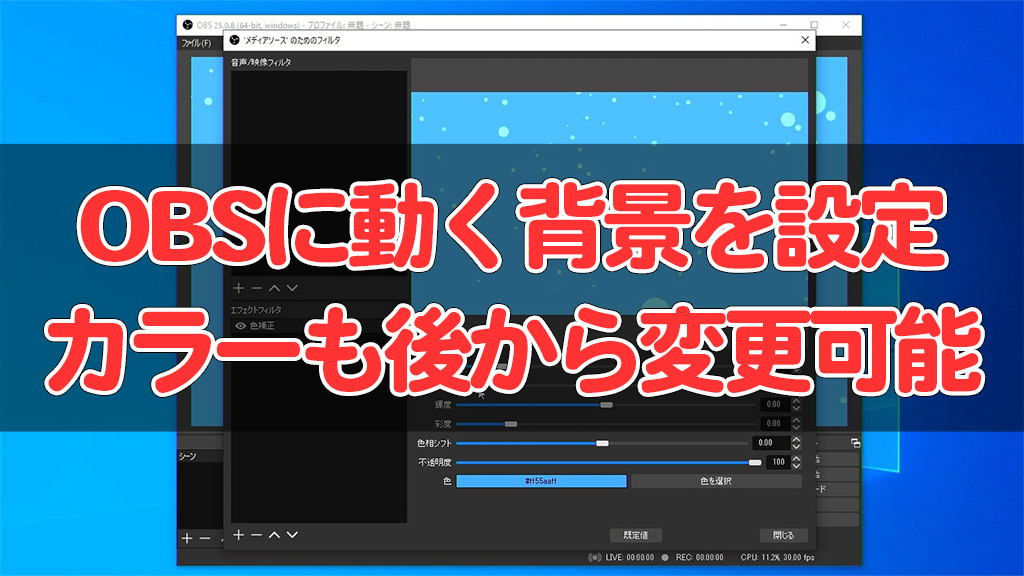
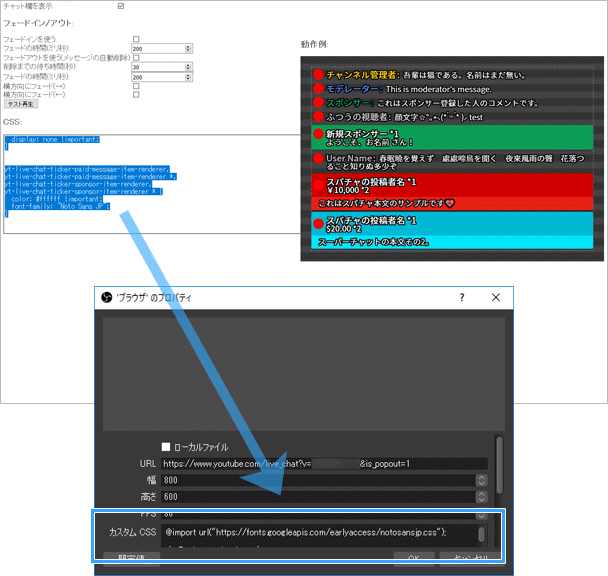
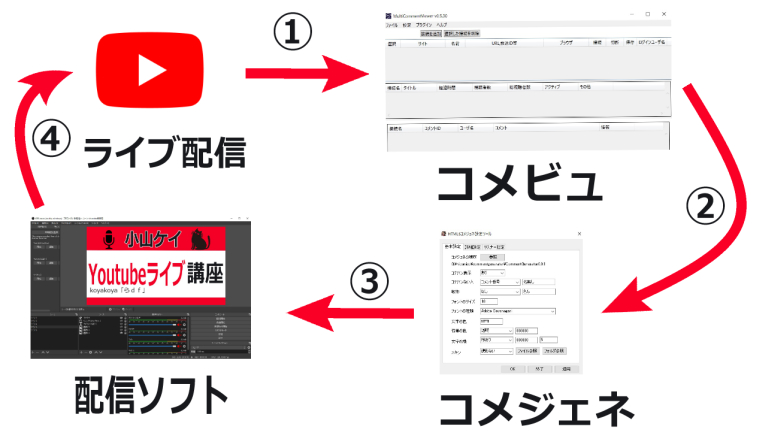
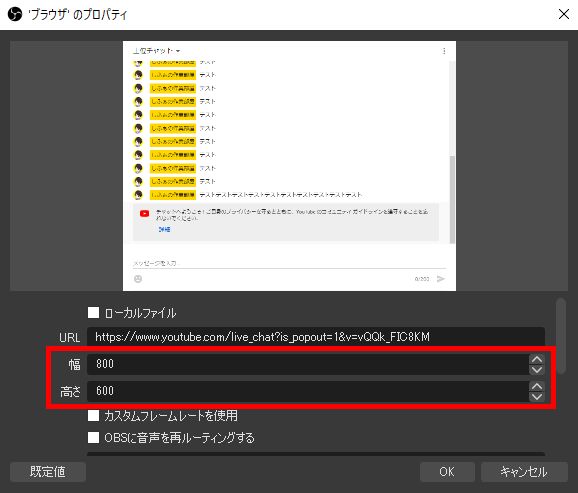
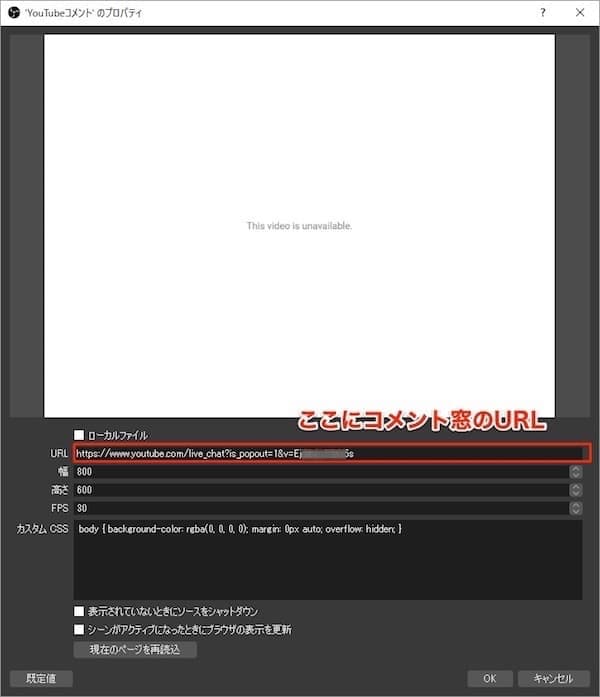
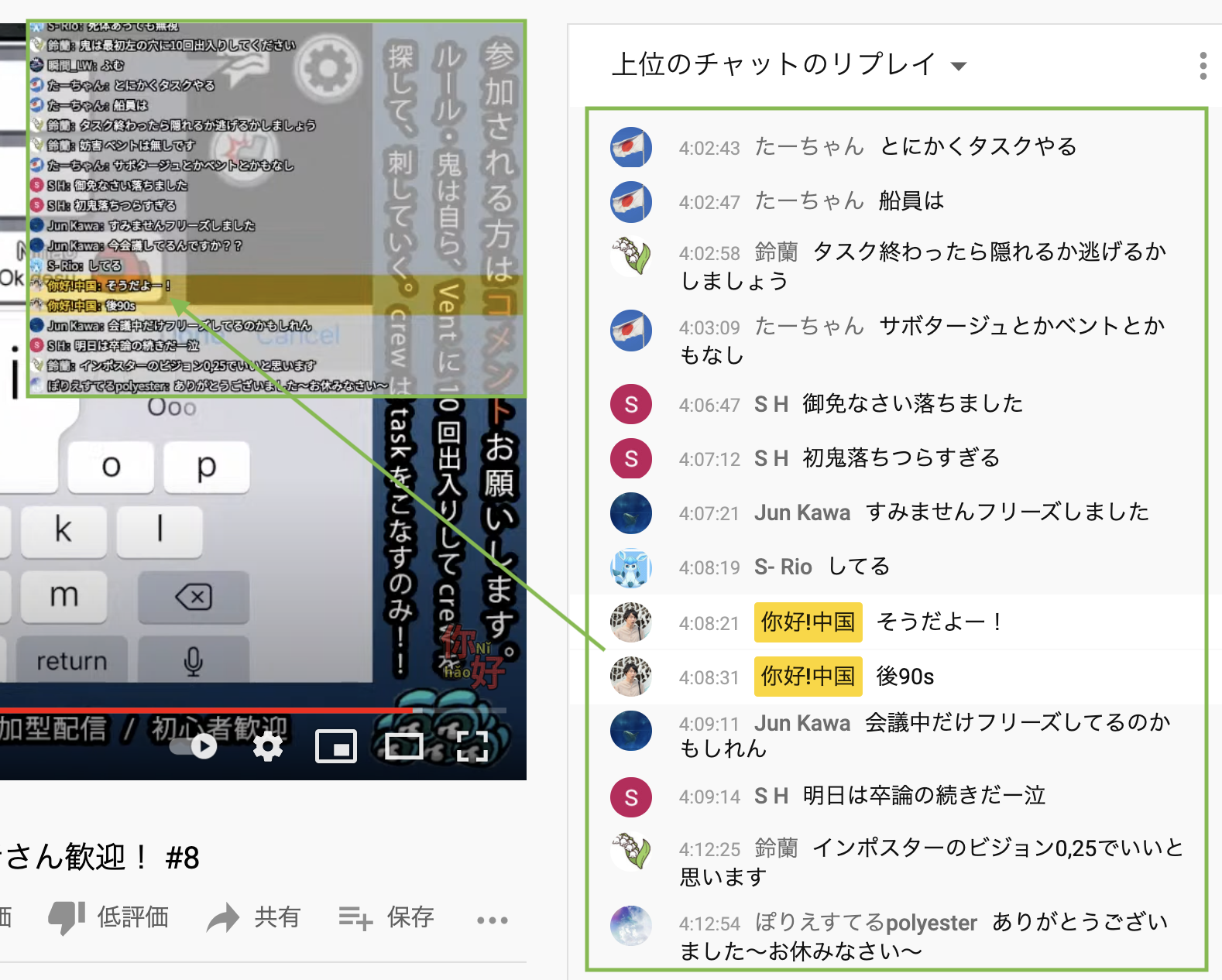
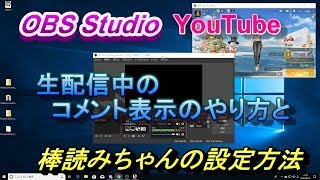
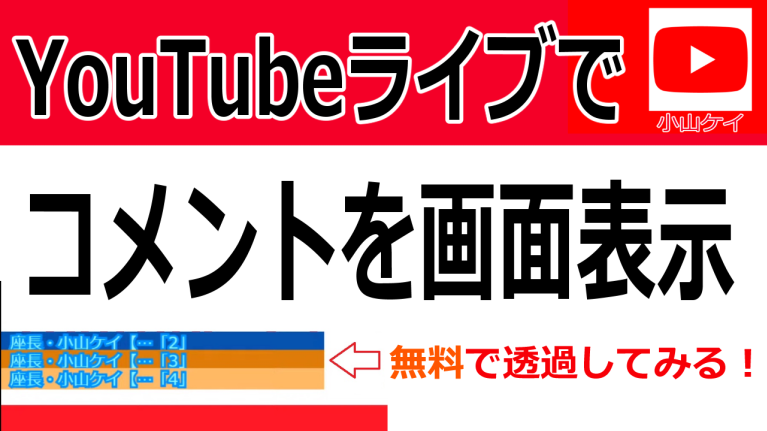
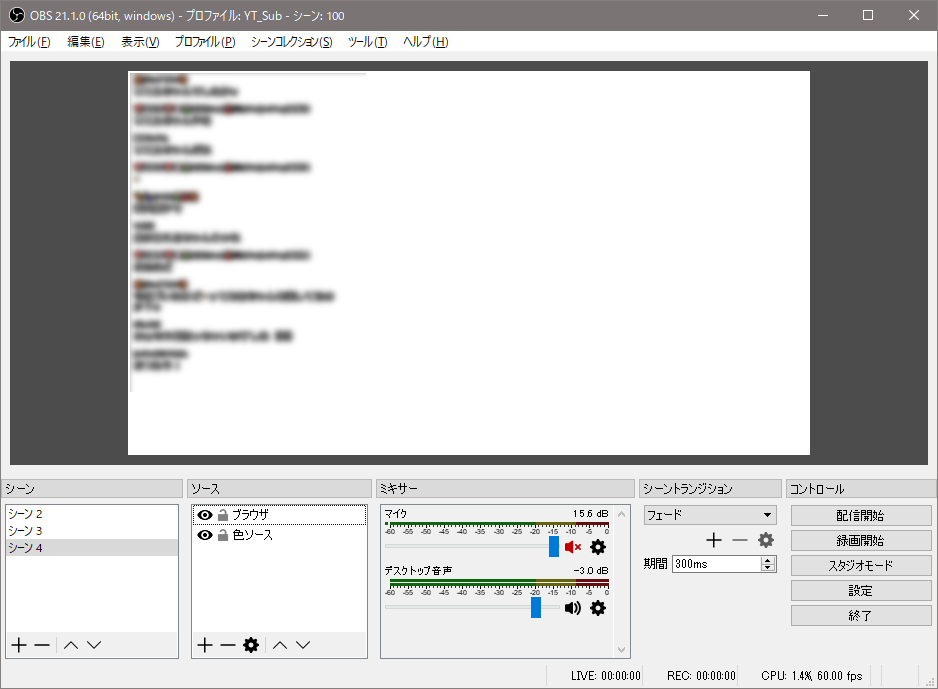
OBSの動く背景素材を作るときの注意点と設定方法。 ベースを作っておけばフィルタで簡単に色を変更可能! 配信画面に演出を加えよう OBSではゲーム画面や静止画だけでなく、動画ファイルも取り込んでシーンに登録することができます。 この機能を OBS Studioの設定 ※OBS Studioはここからインストールできます。 手順は省きます 1.YoutubeLiveのコメント欄のアドレスを取得する ①「クリエイターツール」→ライブストリーミング「今すぐ配信」で、配信画面を表示 OBS Studio使用者は押さえておきたい便利プラグインまとめ 7/28 OBS Studio プラグイン この記事ではOBS Studioで利用できる便利なプラグインを紹介します StreamLabs OBSを使用することで素晴らしいオーバーレイと配信アラートを簡単に導入する
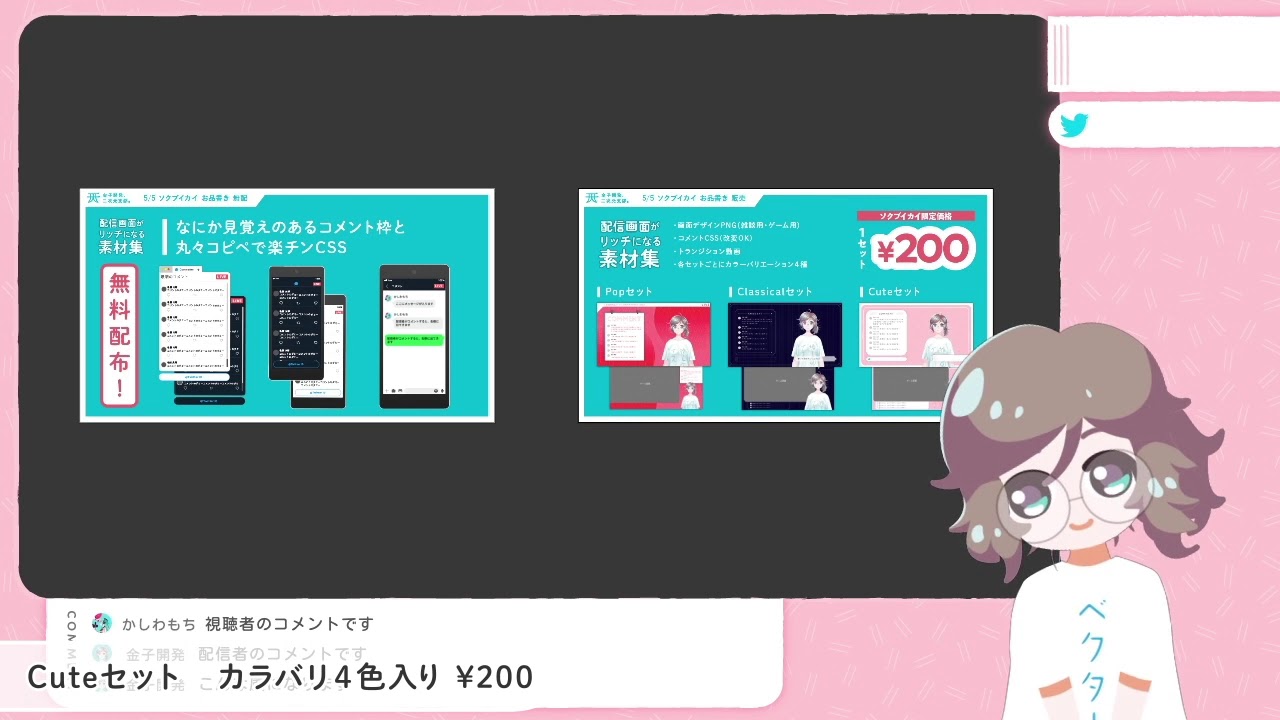
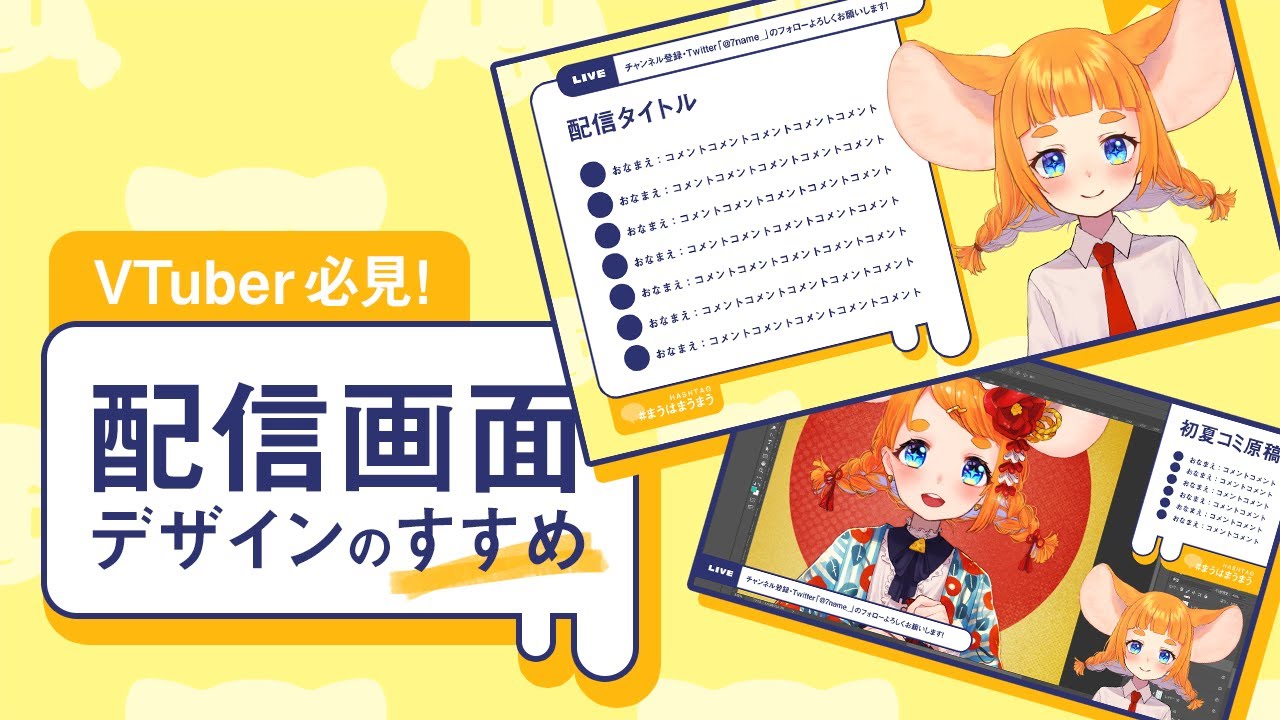
(カスタムCSSは最後に記載してあります。) わたくし、配信の経験はまだありません。 でも創作物をアピールする場としては優秀だと思うんですよね。 見てもらえなければ評価もされないわけで。 作ったけど消えていくのは悲しい。 じゃあ何を配信するのって言われると今はそれほどシンプルコメント枠・配信パーツ(6色) 飾りフレーム集2(9種) ふんわりかわいいコメント枠・パーツ(2種) OKUMONO Twitterでサイト更新のお知らせしてます カテゴリー カテゴリー タグ かっこいい (56) かわいい (144) イエロー (135) イベント (18) イラスト (46) インパクト (22) オレンジ (53) キラあんずの物置き場 Anz links Twitter;
Obs コメント おしゃれのギャラリー
各画像をクリックすると、ダウンロードまたは拡大表示できます
 |  |  |
 | 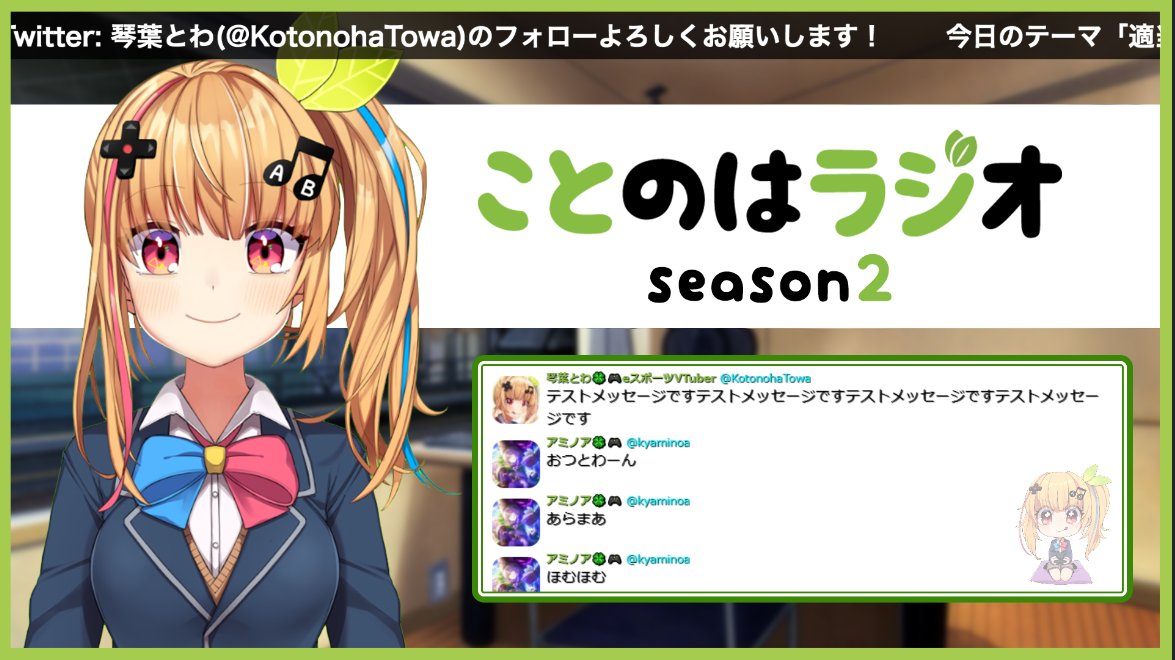 |  |
 |  |  |
「Obs コメント おしゃれ」の画像ギャラリー、詳細は各画像をクリックしてください。
 |  |  |
 |  |  |
 |  |  |
「Obs コメント おしゃれ」の画像ギャラリー、詳細は各画像をクリックしてください。
 |  |  |
 |  |  |
 |  |  |
「Obs コメント おしゃれ」の画像ギャラリー、詳細は各画像をクリックしてください。
 |  |  |
 |  | |
 |  | |
「Obs コメント おしゃれ」の画像ギャラリー、詳細は各画像をクリックしてください。
 |  |  |
 |  |  |
 |  |  |
「Obs コメント おしゃれ」の画像ギャラリー、詳細は各画像をクリックしてください。
 |  |  |
 |  |  |
 |  |  |
「Obs コメント おしゃれ」の画像ギャラリー、詳細は各画像をクリックしてください。
 |  |  |
 |  |  |
 |  |  |
「Obs コメント おしゃれ」の画像ギャラリー、詳細は各画像をクリックしてください。
 |  |  |
 |  |  |
 |  |  |
「Obs コメント おしゃれ」の画像ギャラリー、詳細は各画像をクリックしてください。
 |  |  |
 |  |  |
 |  |  |
「Obs コメント おしゃれ」の画像ギャラリー、詳細は各画像をクリックしてください。
 |  | |
 |  |  |
 |  |  |
「Obs コメント おしゃれ」の画像ギャラリー、詳細は各画像をクリックしてください。
 | |  |
 | |  |
 |  | |
「Obs コメント おしゃれ」の画像ギャラリー、詳細は各画像をクリックしてください。
 |  |  |
 |  |
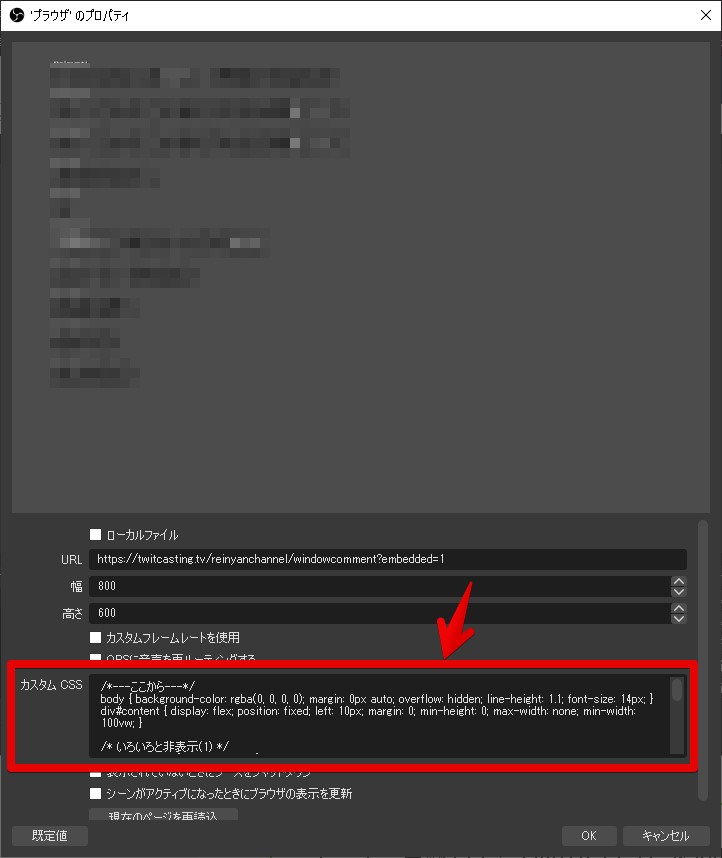
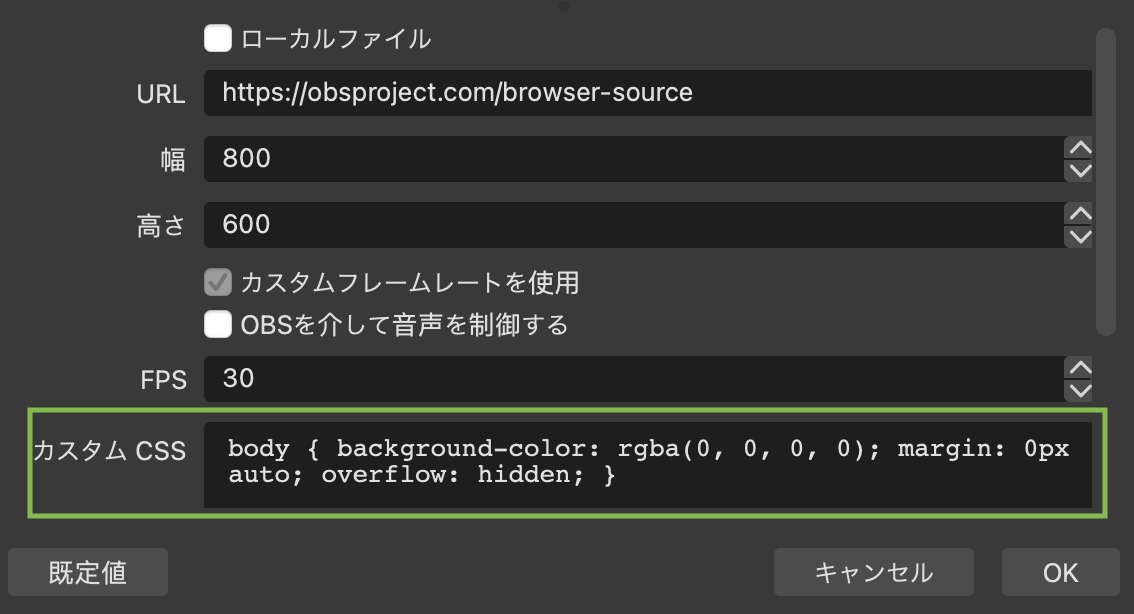
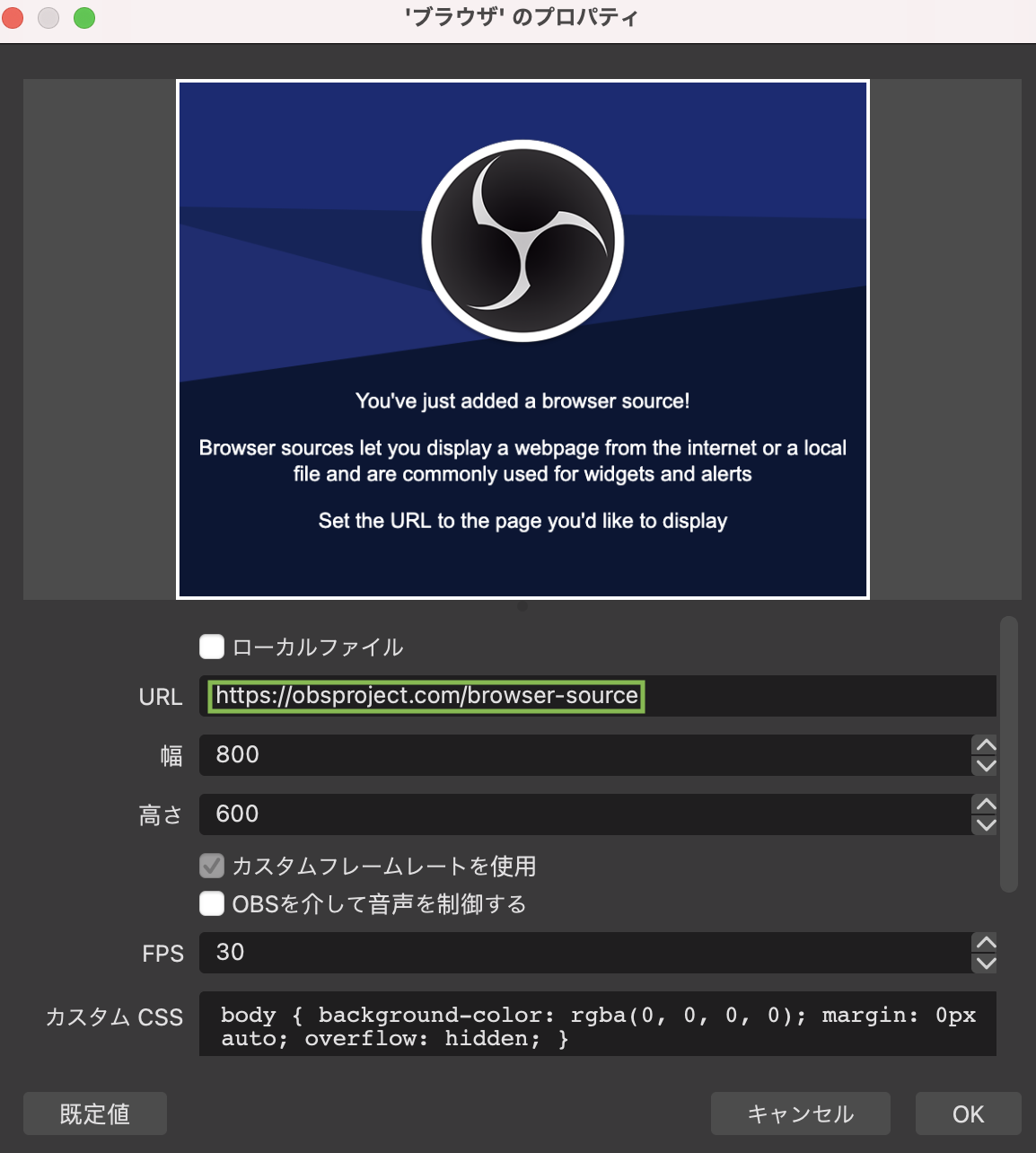
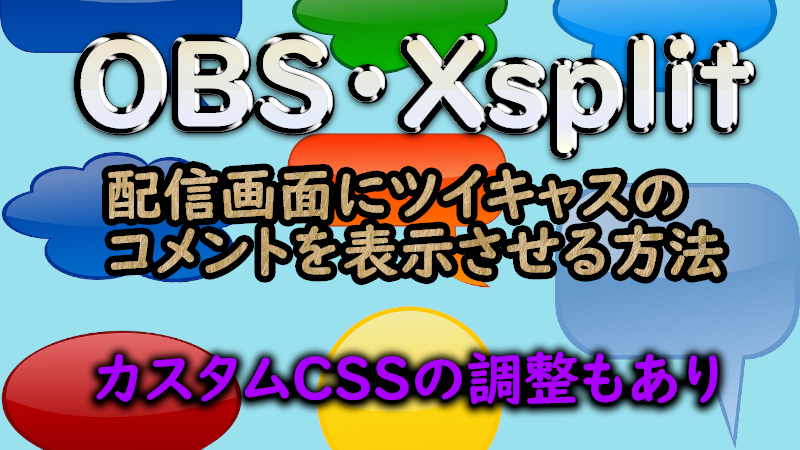
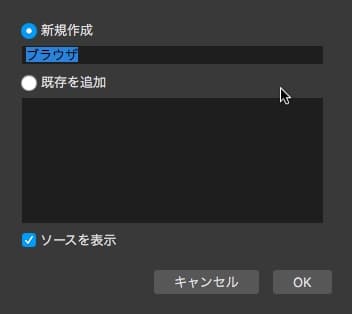
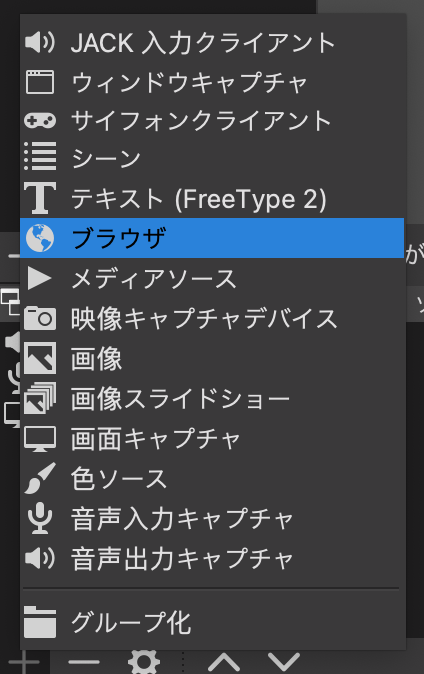
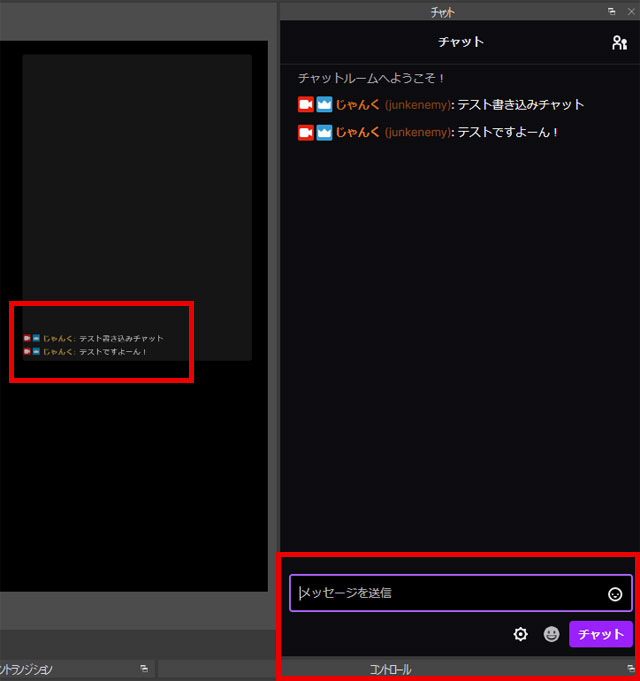
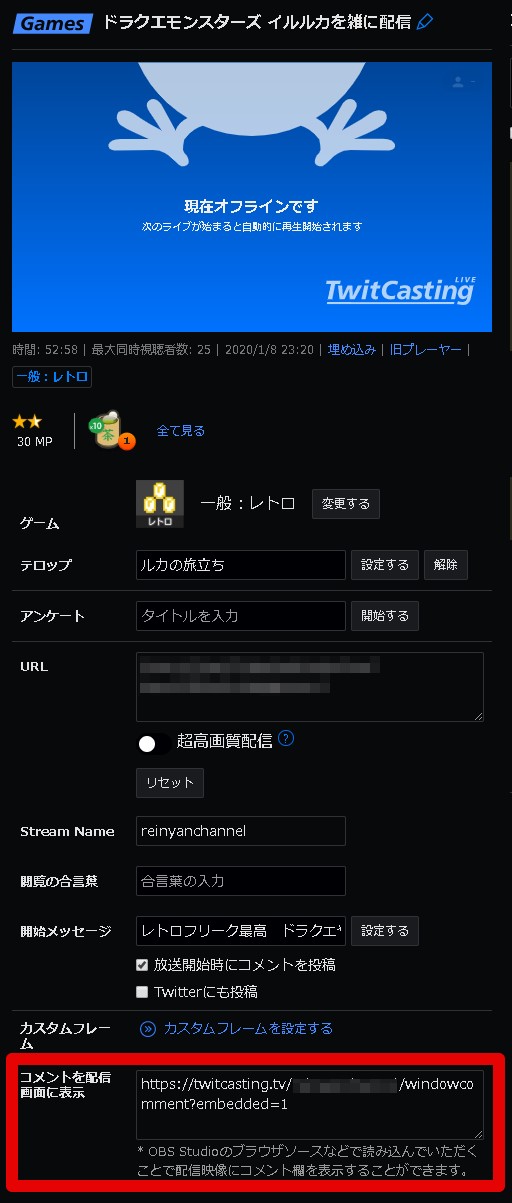
ツイキャスではもともとコメントを配信ソフト「OBS・Xsplit」で表示させるブラウザソースを使うやり方が用意されていますが、それに加えて カスタムCSSで調整 したコメント表示を書いていきます 正直ツイキャスから用意されているので簡単なのですが としおと申します。 この記事では、配信画面内にコメントを見やすく表示させる設定についてご紹介していきたいと思います。 設定手順 まずはobsにチャット表示用のブラウザソースを追加します。 名前はわかりやすいように『チャット』にしておきます。
Incoming Term: obs コメント おしゃれ,


